Objet caméra


Généralités
Les caméras font partie des éléments les plus importants de n'importe quelle application 3D. Elles permette de définir comment la scène de la vue en 2D sera rendue dans l'espace. Si vous jetez un oeil aux quatre vues de CINEMA 4D, vous verrez que chacune possède sa propre caméra (la caméra par défaut), dont les réglages sont conservés lorsque le mode Caméra est activé dans le menu Mode du Gestionnaire d'Attributs. Ces caméras ne sont pas affichées dans le Gestionnaire d'Objets comme des objets individuels.
Vous pouvez créer autant de caméras additionnelles que vous le souhaitez, il vous est ainsi possible de voir et de rendre votre scène sous n'importe quel angle.
Lorsqu'une caméra est créée, tous les paramètres de la caméra de la vue active lui sont attribués. Elle est, en quelque sorte, clonée.
Les caméras possèdent leur propre système de coordonnées, comme les objets. La direction de la vue est définie par l'axe Z.
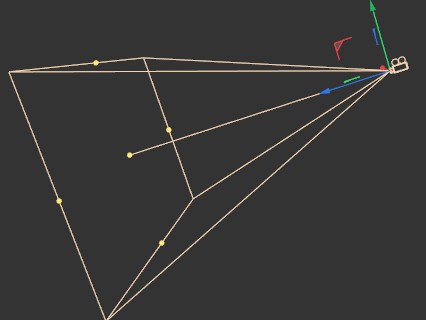
Dans la vue, les caméras sont affichées sous la forme d'un cube surmonté de deux pellicules en bobine, avec un objectif et un cône interactif.
Les autres fonctions de la caméra interactive sont décrites ci-dessous.
Vous trouverez ici une description sur comment passer d'une caméra à l'autre. Vous pouvez contrôler toutes les caméras (ainsi que les sources de lumière, les objets de l'environnement etc...) grâce à l'Objet Mise en Scène. Les Propriétés de caméra Morphing vous permettront également d’effectuer toutes ces opérations, plus simplement et avec plus d’options.
Comment relier une caméra à une vue?
Après qu'une caméra a été créée, la scène s'affiche en fonction de son angle de vue. Pour relier une caméra à une vue précise, suivez les indications suivantes:
-
Vous pouvez double-cliquer sur l'icône de la caméra dans le Gestionnaire d'Objets.
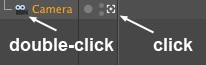
La vue de la caméra se fera dans la vue définie comme étant celle du rendu. - Vous pouvez cliquer sur le bouton en surbrillance à droite de l'image au dessus. La vue de la caméra définie comme vue de rendu sera sélectionnée (pour repasser à la caméra par défaut, ré-appuyez sur l'icône).
-
Vous pouvez sélectionnez la caméra que vous voulez utiliser dans le menu de n'importe quelle vue, en vous rendant dans le menu .
Si la caméra est reliée à une vue (il en va bien sûr de même pour la caméra par défaut), vous pouvez la contrôler interactivement grâce aux icônes en haut à droite de la vue respective:
Vous pouvez modifier la position et l'angle de rotation de votre caméra en utilisant ces icônes. En cliquant-droit et en glissant sur le centre de l'icône, vous pouvez ajuster la longueur focale de la caméra (zoom).
Lorsque vous créez de nouvelles caméras, vous pouvez également créer les vues correspondantes (menu principal: Fenêtre / Nouvelle Vue).
Vous pouvez également vous servir de n'importe quel objet comme caméra (angle de vue: axe Z). . Il vous est ainsi possible, par exemple, de positionner avec plus de précision les sources de lumière Spot sans avoir besoin de faire un rendu de la scène.
Contrôle interactif de la caméra
Lorsqu'une caméra est sélectionnée, plusieurs poignées sont disponibles:
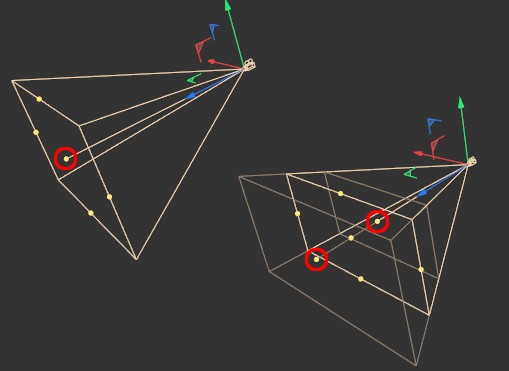 A gauche, la Distance Focale (plan focal) est entourée, à droite les points délimitant le plan de profondeur de champ sont entourés (quand sélectionnée et que la Caméra Physique n'est pas utilisée).
Une ligne part de l'origine de la caméra et est dotée d'une poignée à son bout. Il s'agit de la mise au point de la Distance de la Caméra Physique (tous les objets se trouvant dans ce plan seront rendus en étant mis au point). Ce point peut être tiré dans la direction de l'axe Z.
Quatre poignées se trouvent sur le plan focal. Vous pouvez modifier la longueur focale (ainsi que les champs de vues correspondants) à l'aide de ces poignées.
Si vous voulez effectuer un rendu d'une passe de profondeur de champ (Mise au point avant ou Mise au point arrière doivent être activées dans l'onglet Détails), les deux points entourés sur l'image ci-dessus seront affichés, ils pourront alors être eux-aussi modifiés interactivement.
Une caméra de visée n'est rien de plus que ce que nous avons décrit plus haut. Cependant, une caméra de visée génère automatiquement une Propriété Cible. D'autre part, un objet cible sera également créé - soit un Objet Neutre visé par la caméra. Ce paramètre est complètement interactif, si la caméra est déplacée dans la vue, elle continuera de viser l'objet cible et inversement - si l'objet cible est déplacé, la caméra le suit.

Il s'agit d'une caméra normale, comme décrit ci-dessus, mais réglée en Mode Symétrique.
Animation des mouvements de caméra
Vous trouverez dans cette section quelques conseils sur l’animation des mouvements de caméra dans CINEMA 4D.
En règle générale, évitez d’utiliser une seule trajectoire de caméra pour tout le film afin de ne pas générer l’ennui chez le spectateur !
CINEMA 4D vous donne deux méthodes principales pour animer des caméras. Pour ces deux méthodes, vous devez tout d’abord lier la caméra à la vue (en vue perspective, choisissez le nom de la caméra dans Caméras / sous-menu Utiliser Caméra).
-
La méthode la plus simple consiste à enregistrer des images clés pour la position et la rotation de la caméra. Pour ce faire, déplacez et faites tourner la caméra en enregistrant des clés à des moments différents de l’animation. Une fois ces clés enregistrées, vous pouvez affiner les mouvements de caméra en utilisant les courbes de fonction des séquences. Cette méthode peut parfois devenir fastidieuse puisqu’elle oblige à modifier plusieurs séquences (pour les composants X, Y et Z).
-
Une méthode plus raffinée consiste à utiliser une spline faisant office de trajectoire de déplacement de la caméra. Pour que la caméra suive la spline, affectez une propriété Aligner sur la spline à la caméra et déposez la spline dans le champ Spline directionnelle. Ensuite, animez le paramètre de Position de la propriété.
Une variante flexible de la seconde méthode met en jeu deux splines et une caméra de visée pointant sur un objet neutre. Une spline est utilisée comme trajectoire de caméra et l’autre comme trajectoire de l’objet neutre (vous aurez besoin de deux propriétés Aligner sur la spline : une pour la caméra et une pour l’objet neutre). Naturellement, l’objet neutre doit rester en place lorsque la caméra doit pointer pendant un certain temps sur la même position.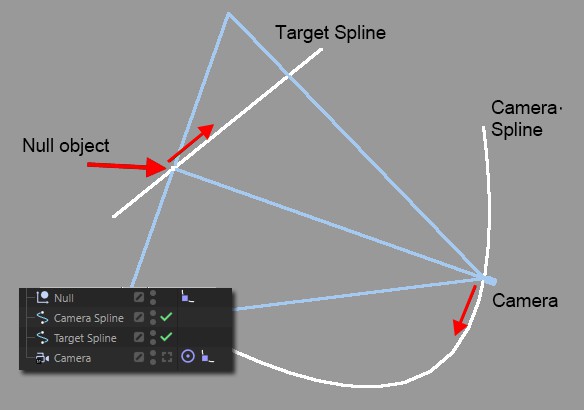 Caméra animée et cible.
Ces deux splines permettent de contrôler avec une grande précision la position et l’orientation de la caméra. Vous pouvez affiner l’animation en utilisant les courbes de fonction des deux paramètres de Position (propriétés Aligner sur la spline). - en utilisant les Propriétés caméra Mouvement et les Propriétés caméra Morphing, vous accédez à des paramètres plus complets et simplifiés du contrôle des caméras (fonctionnement dynamique et réaliste; naviguer entre plusieurs caméras).
Comment fonctionne une véritable caméra ?
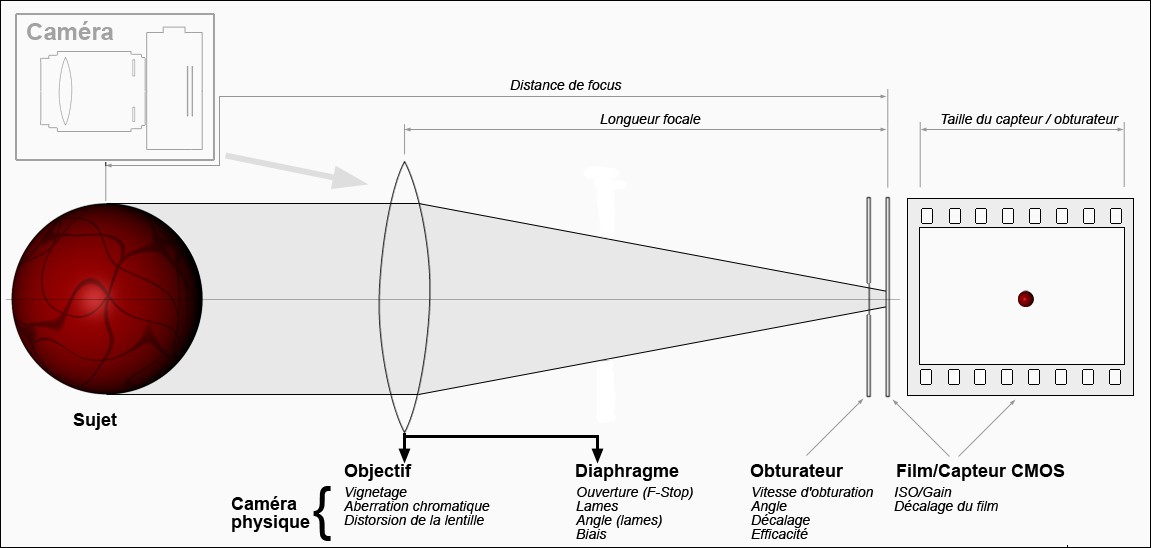 Les parties les plus importantes d'une caméra. Un certain nombre des fonctions correspondantes dans CINEMA 4D sont listées en italiques (sous la Caméra Physique, qui est utilisée pour les Rendus Physiquement Correctes).
Pour faire simple, une caméra fonctionne ainsi : la lumière entre dans la caméra en passant par un système de lentilles (se trouvant dans l'objectif de la caméra). La fonction principale de l'objectif est de focaliser la lumière incidente sur le film/capteur. Dans la plupart des cas, une des lentilles peut être déplacée horizontalement pour permettre l'ajustement de la longueur focale (zoom).
Un diaphragme est intégré dans la lentille. Cet ouverture contrôle la quantité de lumière incidente (n'a pas d'effet sur le champ de vision) ainsi que la profondeur de champ et l'effet de bokeh (tous les deux disponibles uniquement avec une Caméra Physique). L'ouverture est toujours ouverte, contrairement à l'élément suivant, le diaphragme.
En photographie, le diaphragme s'ouvre uniquement pendant un bref laps de temps. La durée de cet instant définit la quantité de flou de mouvement (uniquement avec une Caméra Physique) ainsi que la quantité de lumière incidente pouvant atteindre le film/capteur.
Enfin, la lumière atteint le film/capteur CMOS (pour les caméras digitales) où elle crée une image des objets se trouvant dans la ligne de mire de l'objectif.
Cette configuration de caméra est reproduit dans CINEMA 4D afin de créer une image bi-dimensionnelle a base de pixels du contenu d'une scène tri-dimensionnelle.
La Caméra Physique dans CINEMA 4D
Si Physique est activé dans le menu Moteur de Rendu des Paramètres de Rendu, de nombreux paramètres additionnels (menu Physique) deviennent alors accessibles, permettant de faire le rendu d'effets de caméras réelles. Parmi ces effets, on trouve :
- La profondeur de champ
- Le flou de mouvement
- Le vignettage (assombrissement des bords de l'image)
- L'aberration chromatique (effets de franges colorées le long de bords illuminés), etc.
Avec la Caméra Physique, vous pouvez faire des rendus d'images encore plus réalistes (se rapprochant de véritables photos/films) qu'avec la caméra traditionnelle (correspondant à une modélisation mathématique de caméra bien plus simple). Une véritable caméra physique a été complètement recréée dans CINEMA 4D, incluant tous les paramètres typiques tels que la longueur focale, la vitesse d'obturation, le f-stop, la sensibilité ISO, etc. La profondeur de champ et le flou de mouvement sont également contrôlés en fonction de ces paramètres. Cela facilite l'intégration d'images rendues avec CINEMA 4D dans des films ou photos réels. La perspective, la profondeur de champ, etc. correspondront si les réglages sont identiques entre la Caméra Physique du logiciel et la caméra réelle utilisée pour réaliser les prises de vues.
Certains éléments inclus dans la nouvelle Caméra Physique sont, stricto sensu, des régressions au niveau de la qualité des images rendues par rapport à la précédente caméra de CINEMA 4D. Cela comprend par exemple les déformations liées à la forme de la lentille, le vignettage, les aberrations chromatiques, etc. L'oeil humain s'est tellement habitué à ces petits défauts que l'on retrouve quasi-systématiquement dans les photos/films "réels", qu'ils sont devenus partie intégrante d'un réalisme subjectif, et que leur absence dans un rendu participe à donner l'impression d'une image "trop propre" ou artificielle.
La Caméra Physique représente donc une avancée supplémentaire allant dans le sens d'images photo-réalistes encore plus abouties. En revanche, il est à noter que cette nature plus réaliste rend son utilisation moins adaptée à la réalisation d'illustrations techniques ou assimilées.
Si vous avez déjà l'habitude d'utiliser les réglages avancés disponibles sur certains appareils photo, vous serez rapidement à l'aise avec la nouvelle caméra. En revanche, si vous n'avez pas vraiment d'expérience dans le domaine, il faut savoir que l'utilisation de tels appareils peut se révéler quelque peu compliqué, notamment à cause de la somme assez conséquente de connaissances théoriques et pratiques à posséder pour arriver à obtenir ce que l'on souhaite. Cependant, le logiciel offre un certain nombre d'astuces et de raccourcis simplifiant cette tâche. La profondeur de champ, par exemple, peut être tout simplement désactivée afin que l'ensemble de la scène soit parfaitement net lors du rendu, ce qui s'avérera souvent très utile.
La Caméra Physique, qui ne fonctionne qu'en conjonction avec le Moteur de Rendu Physique (qui comporte lui-même certains inconvénients), doit être utilisée si vous voulez obtenir les effets photographiques sus-mentionnés. Pour être sûr d'obtenir des résultats réalistes (comme une profondeur de champ uniforme), vous devez vous assurer d'utiliser des valeurs unitaires également réalistes dans vos scènes (voir Échelle du Document) : si un objet réel mesure 1,86m, son équivalent virtuel dans CINEMA 4D devra également mesurer 1,86m.