Matériau Cheveux
Le modificateur de matériaux
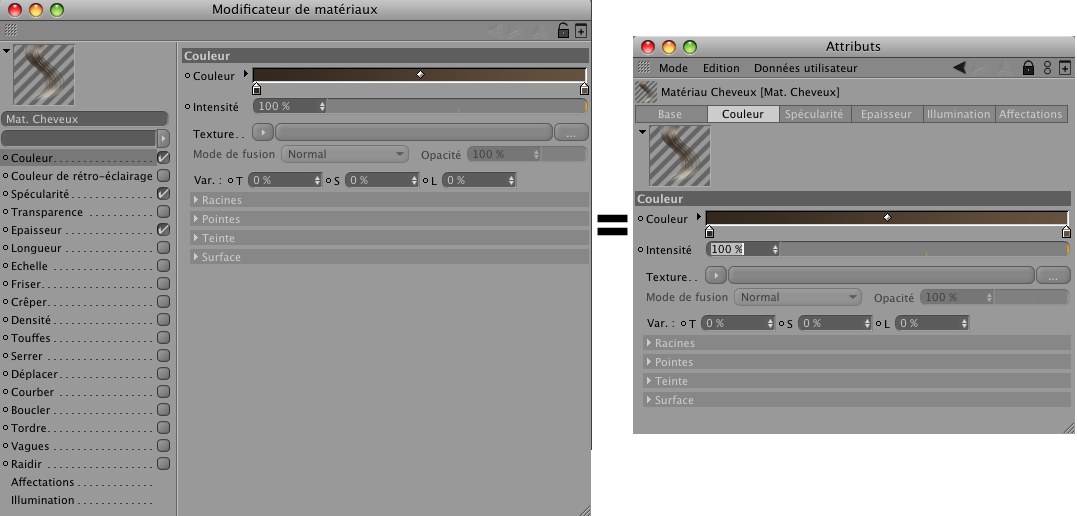
Comme tout autre matériau Cinema 4D, le matériau Cheveux peut être modifié dans le modificateur de matériau (double-cliquez sur le matériau Cheveux) ou dans le gestionnaire d’attributs. Le gestionnaire de matériaux a servi de base pour les images et les descriptions suivantes.
Un matériau Cheveux est composé de nombreux canaux de matériau. Vous pouvez activer ou désactiver ces canaux à votre convenance pour obtenir les résultats les plus originaux. Lorsque vous cliquez sur un canal de matériau, ses propriétés sont affichées à droite dans le gestionnaire de matériaux. Comme vous pouvez le constater sur l’image ci-dessus, la plupart des canaux contiennent également des paramètres dans des sections pouvant être ouvertes ou fermées (Racines, Pointes, Couleurs, etc.). Cliquez sur la barre correspondante pour ouvrir ou fermer une section.
Dans l’angle supérieur gauche du modificateur de matériaux se trouve un aperçu du matériau Cheveux. Cet aperçu fonctionne de façon similaire à l’aperçu de matériau de Cinema 4D (voir le chapitre 18 du manuel de référence de Cinema 4D).
Les matériaux Cheveux présentent les commandes de menu supplémentaire (cliquez-droit sur l’aperçu) :
- Qualité : Sélectionnez Basse, Moyenne ou Haute pour la qualité de l’image d’aperçu. Plus la qualité est élevée, plus la mise à jour de l’aperçu demande du temps.
- Cheveux : Utilise une mèche de cheveux comme image d’aperçu.
Tous les canaux de cheveux sont décrits plus loin dans ce chapitre.
Matériaux et objets Cheveux
Dans la plupart des cas, le matériau Cheveux est automatiquement affecté à l’objet Cheveux , voir l’objet Cheveux) si vous utilisez la commande Ajouter des cheveux pour faire pousser des cheveux sur un objet ou un élément sélectionné. L’épaisseur et le style des cheveux est ensuite influencé par les guides.
Le matériau Cheveux peut également être appliqué manuellement aux types d’objets suivants :
- L’objet Plume du module Hair .
- La géométrie (primitives comme les cubes, les sphères, etc. et objets polygonaux). Le matériau Cheveux va ensuite adopter le comportement de la fourrure. Vous pouvez ajuster la quantité et la longueur des cheveux en utilisant une propriété Rendu de cheveux.
- Splines : Les splines seront traitées comme des cheveux.
- Emetteurs: Les particules seront traitées comme des cheveux. Si vous les associez à une propriété Rendu de cheveux, vous disposerez de plusieurs paramètres supplémentaires. Si vous utilisez des Thinking Particles, le Matériau Cheveux doit être assigné à l’objet Géométrie TP.
Texturation du matériau Cheveux
Projection
Un matériau Cheveux composé de nombreux canaux de cheveux nécessite un type de projection pour être appliqué à un objet. Vous devez tout d’abord déterminer si les conditions suivantes sont applicables :
-
Dans chaque canal où une texture peut être chargée, la texture doit être projetée sur la surface sur laquelle doivent pousser les cheveux pour que vous puissiez garder le contrôle sur tous les paramètres applicables. (le canal / texture Volume qui règle le voulume de cheveux, par exemple). Vous devriez toujours utiliser une projection UV. En présence de plusieurs propriétés UVW, vous pouvez, dans le panneau Avancé de l’objet Cheveux, déposer la propriété UVW souhaitée dans le champ Propriété UV. Dans le cas contraire, la première propriété UVW (en haut à gauche dans le gestionnaire d‘objets) sera utilisée.
- Plusieurs canaux permettent de projeter la texture directement sur chaque cheveu (la première texture du canal Couleur, par exemple). Comme les cheveux ne possèdent pas de réelles coordonnées UV, le résultat sera visible au rendu. Pour plus d’informations sur ce sujet, reportez-vous au chapitre 5, Propriété Matériau Cheveux.
.
Fusionner les matériaux Cheveux

Vous pouvez affecter plusieurs matériaux Cheveux à un objet Cheveux par glisser-déposer du matériau Cheveux, du gestionnaire de matériaux à l’objet Cheveux dans le gestionnaire d’objets. Chaque action de glisser-déposer a pour effet de créer une nouvelle propriété Matériau cheveux (voir Chapitre 5, Propriété Matériau Cheveux) définissant la fusion du matériau Cheveux.
Ordre d’application des canaux de cheveux
Les canaux de matériau Cheveux sont toujours appliqués dans l’ordre suivant :
-
Epaisseur
-
Boucles
-
Courber
-
Déplacer
-
Crêper
-
Friser
-
Vagues
-
Tordre
-
Serrer
-
Raidir
-
Touffes
-
Longueur
- Echelle
Cette liste est applicable uniquement aux canaux ci-dessus et non pas aux autres canaux.
Cet ordre est-il important? Oui : comme pour les objets de Déformation Cinema 4D, une séquence différente donnerait des résultats différents.
Il est impossible de modifier cette séquence, mais vous pouvez contourner ce problème, si nécessaire :
Si vous avez décidé d’appliquer le canal Friser avant le canal Courber par exemple, vous avez besoin de deux matériaux : un matériau avec le canal Friser activé et le canal Courber désactivé, et un autre avec le canal Friser désactivé et le canal Courber activé. Appliquez les deux matériaux à l’objet Cheveux. Dans le gestionnaire d’attributs, désactivez l’option Utiliser les éléments disponibles pour chaque propriété Matériau Cheveux générée. Chaque propriété produit maintenant d’un effet égal sur tous les cheveux.
Le facteur décisif concernant l’ordre d’application des canaux est le placement des propriétés correspondantes dans le gestionnaire d’objets. Le matériau cheveux correspondant à la propriété la plus à gauche sera toujours appliqué en premier.
Modification des paramètres avec des graphes de fonction et des textures
Les matériaux Cheveux présentent deux méthodes de base pour la modification des paramètres, applicables à presque tous les canaux.
1. Graphes de fonction
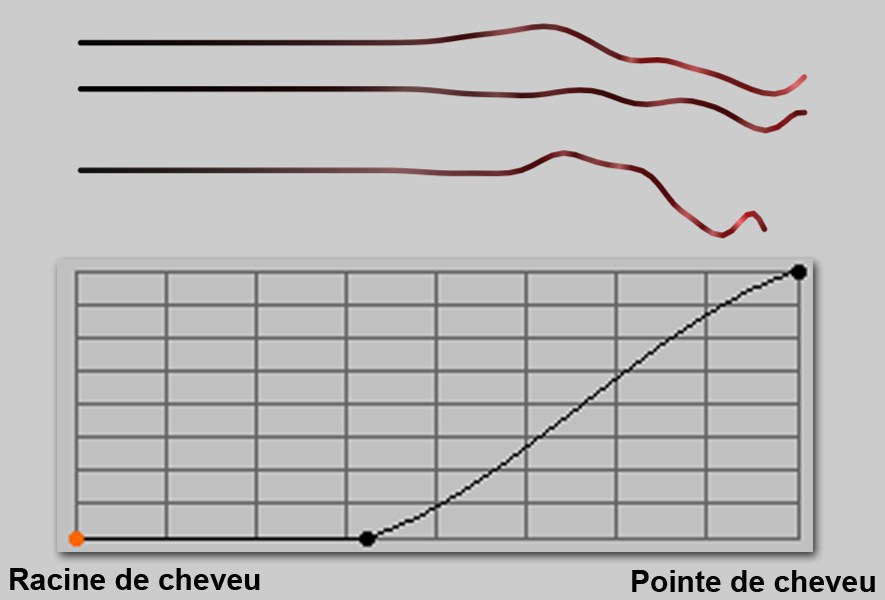
Vous pouvez utiliser des graphes de fonction pour ajuster l’intensité de l’influence d’un canal sur la longueur des cheveux. L’extrémité gauche du graphe représente les racines des cheveux et l’extrémité droite les pointes des cheveux. Pour l’exemple ci-dessus, le crêpage des cheveux a été défini par la courbe. La partie gauche de la courbe est affectée de la valeur 0 (les cheveux restent raides). La valeur de la courbe augmente entre l’extrémité gauche et l’extrémité droite, ce qui provoque un crêpage de plus en plus marqué vers la pointe. Une telle courbe aura souvent un paramètre distinct permettant de définir une valeur maximum pour un canal.
Plusieurs graphes de fonction disposent d’une portée négative et positive. Dans ce cas, une courbe neutre raidit les cheveux à mi-hauteur.
2. Textures
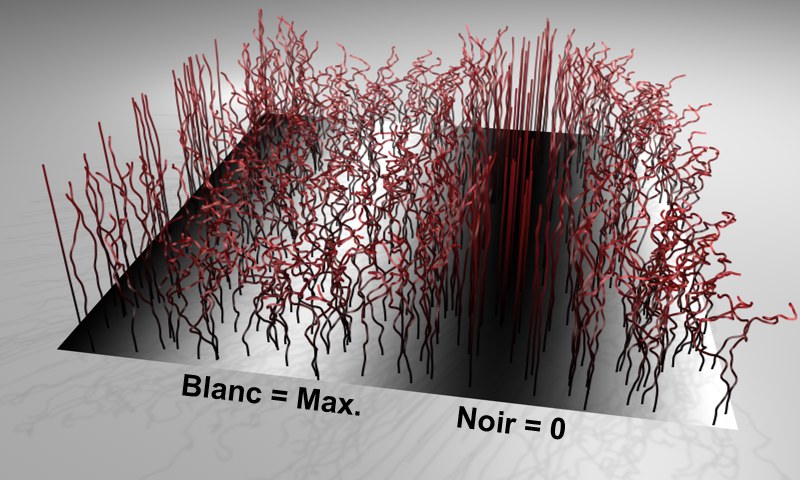 Pour cet exemple, le canal de matériau Crêper a été défini par une texture.
La plupart des canaux de matériau peuvent également être contrôlés sur toute la surface par une texture (il est même possible de peindre des cartes d’influence). Une telle texture est toujours affectée à un paramètre définissant une valeur maximum à appliquer. Dans la plupart des cas, seuls les niveaux de gris d’une matière ou d’une image bitmap seront utilisés.
- Blanc = maximum
- Noir = minimum (0)
- Toute nuance de gris sera définie en fonction de sa valeur respective.
Exception : dans de rares cas, les valeurs RVB seront utilisées pour définir la direction (canal Déplacement = Direction, par exemple).