
Propriétés des objets
Les modes disponibles ont chacun leurs propres paramètres, qui sont affichés ici dans l'onglet Objets de chaque mode.
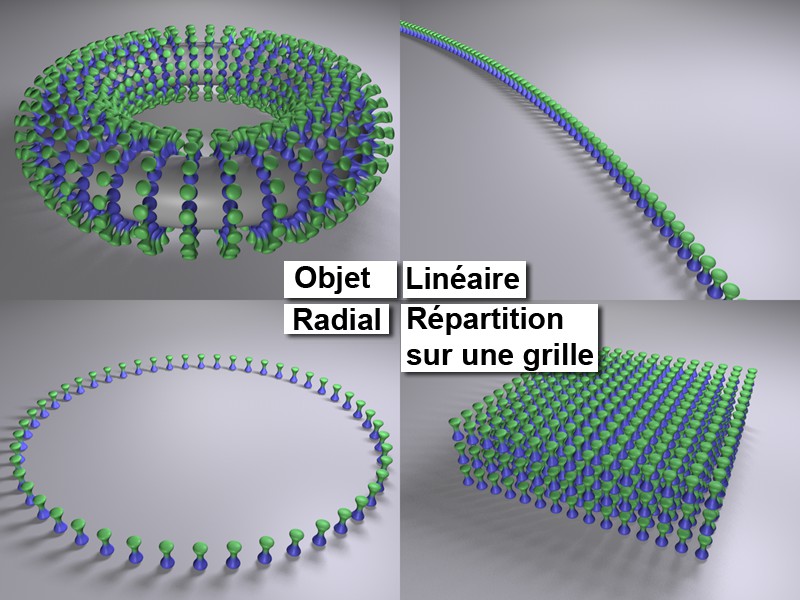
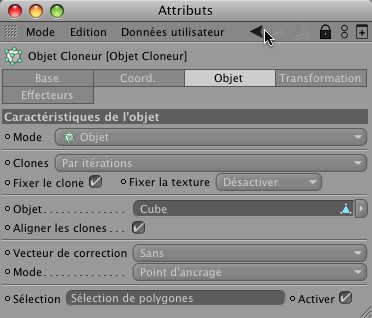
Dans ce mode, les objets subordonnés à l'objet cloneur sont disposés sur d'autres objets. Il existe deux façons d'indiquer à l'objet Cloneur l'objet sur lequel les clones doivent être créés :
- L'objet cloneur est placé en tant qu'objet Enfant de l'objet Cloneur.
- Faites glisser l'objet Cloneur dans le champ Objet.
Si les deux cas se présentent, c'est le second qui a la priorité.
Les clones seront disposés comme suit :
- Objets polygonaux: points, arêtes, centres de polygones, distribution aléatoire sur la surface de l'objet, sélections.
- SplinesLe long de la spline
- Particules(Groupes de particules, émetteurs de particules héritées ou groupes de particules pensantes) : aux positions des particules.
- Objets Matrice : un clone sera placé à chaque position matricielle.
Dans ce mode, les objets sont fabriqués Les objets enfants de l'objet cloneur - à partir de l'origine de l'objet cloneur - sont disposés en une rangée, qui peut également avoir une forme d'arc. Chaque clone est légèrement déplacé, tourné ou mis à l'échelle, en fonction des paramètres définis dans les rubriques Position, Rotation et Échelle plus bas dans la boîte de dialogue.
Dans ce mode, les objets enfants de l'objet cloneur sont placés dans un cercle autour du centre de l'objet cloneur.
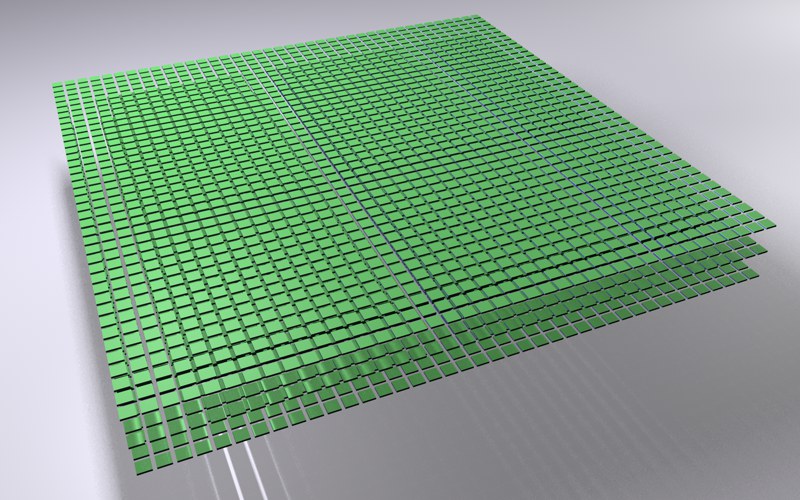
Dans ce mode, les objets subordonnés à l'objet cloneur sont disposés dans une grille spatiale. C'est idéal pour les effets de grille, par exemple :
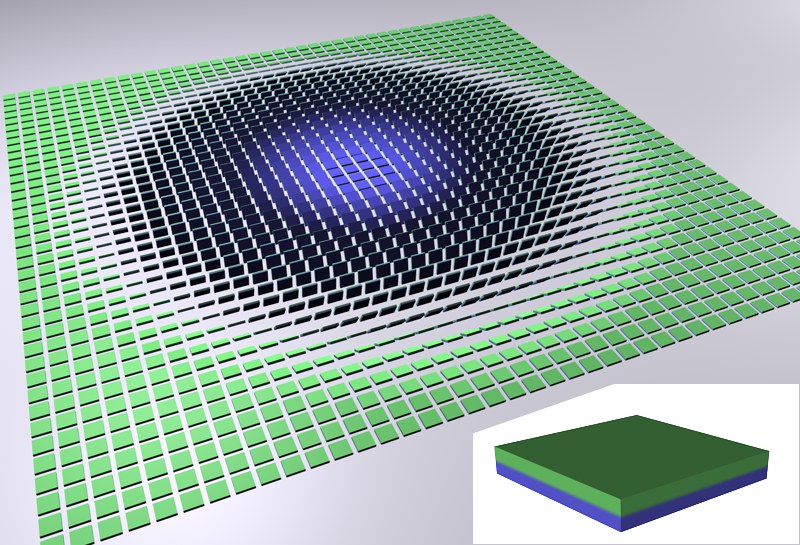 L'objet cloné en bas à droite est ensuite soumis à une variation de rotation en mode Grille à l'aide d'un effecteur.
Vous pouvez certainement imaginer les effets spectaculaires qui peuvent être obtenus lorsque vous animez l'effecteur de manière à ce qu'il traverse la grille.
Comme il y a un grand nombre d'objets ici et que le Viewport peut devenir très lent, les réglages détaillés de Cinema 4D fonctionnent ici :
- Editeur : Options/Niveau de détail (voir Niveau de détail )
- (voir aussi Propriété Affichage. L'propriété est placée sur l'objet cloneur.
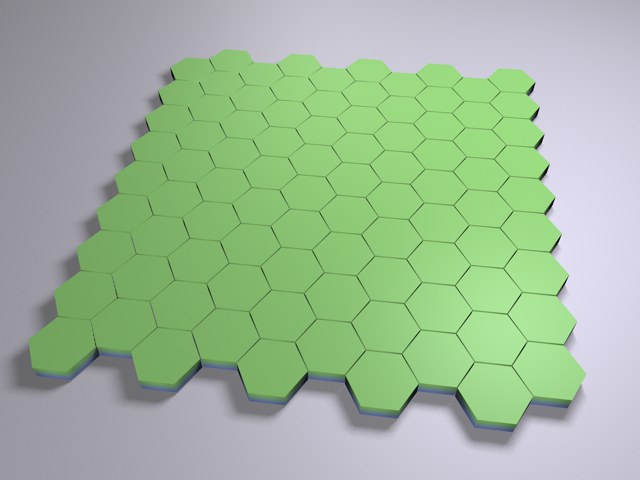
Ce mode fournit une grille bidimensionnelle dans laquelle une ligne sur deux est décalée horizontalement de manière à ce que le clone individuel soit aligné sur le centre des clones situés au-dessus de lui. Le résultat est un motif en nid d'abeille typique qui peut être utilisé pour les murs en briques ou similaires.
Cette fonctionnalité correspond à celle décrite dans le mode linéaire.
Cette fonctionnalité correspond à celle décrite dans le mode linéaire.
Cette fonctionnalité correspond à celle décrite dans le mode linéaire.
Les clones sont des duplicata à part entière des objets à dupliquer. Ils consomment la même quantité de mémoire que si chaque clone existait en tant qu'objet distinct. Rien d'autre ne se produit lorsque vous rendez l'objet cloneur modifiable. Vous recevrez x objets complets.
Voir Instance de rendu.
En principe, les mêmes propriétés s'appliquent à ce mode que pour Instance de rendu (en particulier les restrictions mentionnées ici). En outre, les clones sont traités en interne comme un seul objet, ce qui réduit la consommation de mémoire et optimise encore la vitesse. Ce mode est particulièrement adapté à tous les types de végétation. Lorsqu'il s'agit de cloneur des dizaines de milliers d'arbres ou de touffes d'herbe, par exemple, ce mode est indispensable.
Les instances multiples fonctionnent mieux lorsque chaque instance est constituée d'aussi peu d'objets que possible.
Est-il encore utile d'utiliser le mode Instance de rendu? Oui, il s'agit toujours d'une sorte de parachute de secours. Si un comportement indésirable se produit avec Multi-Instance - par exemple, une certaine fonctionnalité ne s'exécute pas comme elle le devrait - revenez à Instance de rendu.
Certains modes d'affichage simplifiés - et donc accélérés - peuvent être définis ici pour la navigation dans la fenêtre d'affichage. Le résultat du rendu n'en sera pas affecté.
Vous disposez des modes suivants (la vitesse de navigation diminue de haut en bas) :
- Désactivé: aucune instance n'est affichée.
- Points: les positions de l'instance sont affichées sous forme de petits points.
- Matrice: Les positions de l'instance seront affichées sous forme de petits carrés (comme d'habitude pour l'objet matrice).
- Boîte englobante: les instances seront affichées avec leur boîte englobante. Cela permet d'estimer la taille approximative des clones.
- Objets: les instances seront affichées dans leur intégralité.
La valeur de départ varie la distribution aléatoire des objets Enfant utilisés pour le clonage en mode aléatoire.
Objets
Vous pouvez y faire glisser des groupes de particules, des objets polygonaux, des splines ou des objets MoGraph Matrice, par exemple, si vous ne souhaitez pas utiliser l'objet cloneur de cette manière en plaçant l'objet à cloner en tant qu'objet parent. En fonction de l'objet utilisé comme forme, différents paramètres sont affichés, qui sont décrits ci-dessous.
Vous pouvez utiliser ces liens pour accéder directement à la description du type d'objet souhaité :
Objets polygonaux
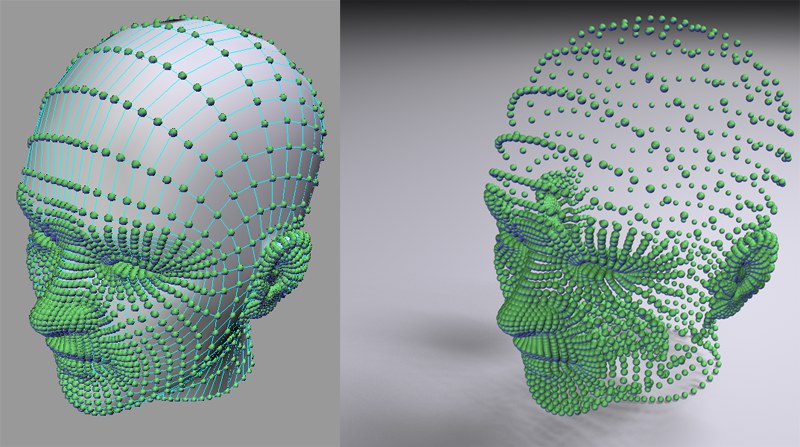 Modèle de tête : © Bunk Timmer
Si vous utilisez le cloneur avec un objet polygonal, les clones seront disposés au niveau des points, des arêtes, des polygones, des surfaces ou des sélections. Les objets polygonaux et les objets primitifs paramétriques fonctionnent tous les deux. Les surfaces de subdivision peuvent donc également être utilisées, ce qui permet de générer un grand nombre de points.
Aligner les clones
L'option activée permet d'aligner les clones : ils sont tournés avec leur axe Z dans la direction des normales de surface ou des normales de point ou d'arête. La rotation restante du clone peut également être affectée à l'aide du vecteur ascendant décrit ci-dessous.
Si cette option est désactivée, l'axe du clone sera aligné sur l'axe de l'objet sur lequel il se développe.
Vecteur de correction
L'option Aligner les clones activée aligne clairement l'axe Z des clones, mais pas la rotation autour de cet axe. Imaginez un plan déformé par un objet Déplaceur et un bruit animé, avec des clones disposés sur chacun de ses points. Dans l'animation, vous remarquerez que, bien que les axes Z pointent dans la direction des normales de surface respectives, la rotation autour de cet axe varie plus ou moins arbitrairement. Si vous définissez maintenant un vecteur de correction (système de coordonnées : objet sur lequel les clones se développent), cette rotation arbitraire sera désactivée. En principe, cela fonctionne de la même manière qu'avec l'expression Aligner, sauf que vous ne définissez pas un objet cible ici, mais sélectionnez un vecteur prédéfini.
Vous pouvez également utiliser un effecteur de cible (voir également le chapitre 3.11 L'effecteur Cible ), qui a un effet similaire.
Distribution
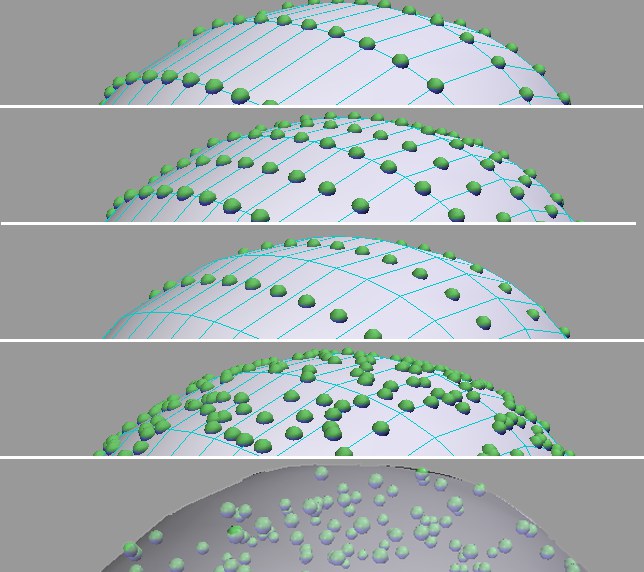 Les modes, de haut en bas : Point, Arête, Centre de polygone, Surface, Volume.
Définissez ici l'emplacement des clones :
- Point : Un clone sur chaque point de l'objet.
- Arête : un clone sur chaque arête.
- Centre polygonal : un clone sur chaque point du centre du polygone.
- Surface : clones répartis de manière aléatoire sur toute la surface de l'objet.
- Volume : clones distribués de manière aléatoire dans un volume d'objet.
- Axe : sur l'axe de l'objet, ce qui donne normalement exactement 1 clone. Toutefois, ce mode est prévu si vous ne souhaitez pas répartir les objets sur un objet polygonal, mais sur un autre objet clone ou matriciel, par exemple. Les clones produits par ces derniers (ou leurs origines) seront utilisés pour la distribution.
Il y a trois paramètres dans le mode "Arête" :
- Décalage : déplace les clones le long de l'arête (des valeurs inférieures à 0 % et supérieures à 100 % sont également possibles, ce qui ne limite pas les clones à l'arête elle-même).
- Mise à l'échelle sur les arêtes : les clones sont mis à l'échelle dans la direction du bord.
- Echelle des arêtes : spécifie la taille de la mise à l'échelle dans le sens des arêtes (ne peut être sélectionné que si les options Aligner les clones et Mise à l'échelle sur les arêtes sont activées). Veuillez noter que des valeurs supérieures à 100 % sont possibles.
Le menu de sélection supplémentaire est disponible dans le mode de distribution du volume:
- Mode volume
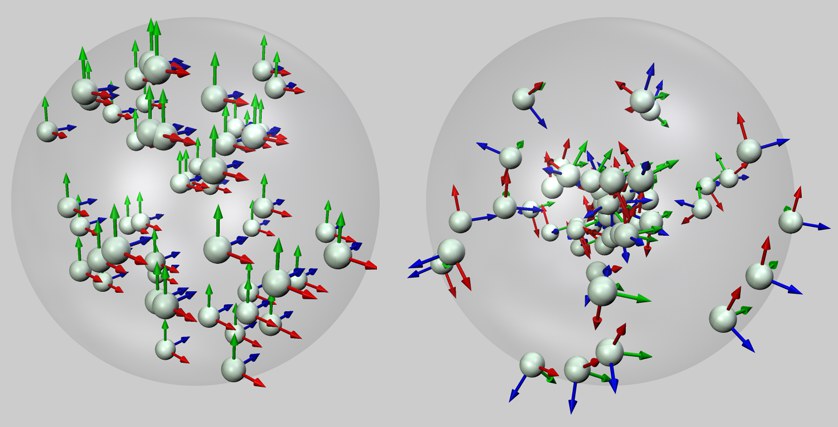 À gauche : mode aléatoire, à droite : surface avec un volume sphérique.
Cette option permet de sélectionner la manière dont les clones sont placés dans le volume. Avec Aléatoire, les clones sont distribués de manière totalement aléatoire dans le volume. Le mode Surface place d'abord les clones sur la surface de l'objet et aligne leur axe Z dans la direction de la normale de la surface. Les clones seront alors déplacés de manière aléatoire vers l'intérieur du volume de l'objet, dans le sens inverse de la normale de surface. Comme vous pouvez le voir dans l'illustration ci-dessus, les objets (avec leurs axes Z bleus) pointent toujours dans la direction de leur position de surface d'origine.
Si vous souhaitez remplir des volumes plus complexes avec des clones, le mode Surface de volume est plus approprié car il fait mieux ressortir le contour général :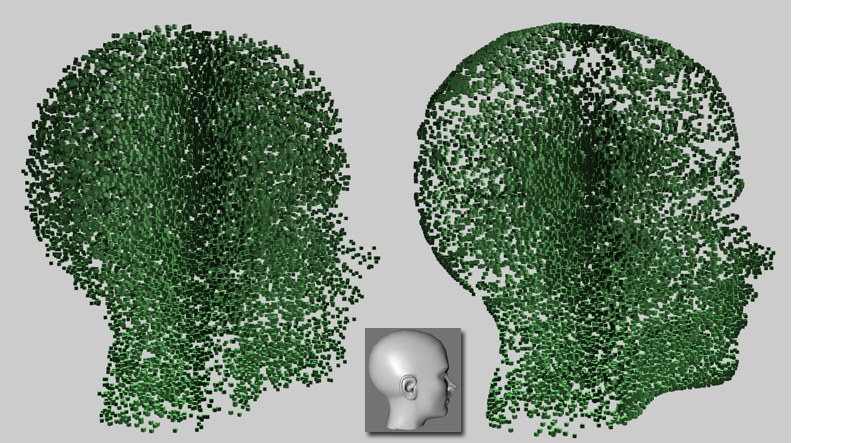 Mode gauche Aléatoire, mode droit Surface. Modèle de tête : © Bunk Timmer
Si vous êtes gêné par le fait que le mode Surface déforme les clones, utilisez un effecteur cible avec une cible très éloignée et, si nécessaire, un vecteur de correction défini.Remarque : il est possible d'utiliser dans ce contexte des objets qui ne fonctionnent pas lorsqu'ils sont glissés directement dans le champ Objet (par exemple, l'objet Texte). Dans ce cas, il est souvent utile de subordonner un tel objet à un objet Connecter et de l'utiliser pour l'arrangement du clone.
En mode Surface, les deux paramètres supplémentaires Valeur de départ (d'autres valeurs entraînent d'autres distributions aléatoires) et Quantité (nombre de clones distribués aléatoirement sur la surface de l'objet) seront affichés. Si vous travaillez avec des sélections dans ce mode, les clones qui ne sont pas à l'intérieur des sélections sont cachés, c'est-à-dire que vous avez défini 473 clones à disposer sur la surface, par exemple, mais que seuls 34 sont affichés en raison d'une restriction de la sélection.
Sélection
Si vous avez une sélection de points, d'arêtes ou de polygones enregistrée à l'aide d'une propriété de sélection, vous pouvez faire glisser la propriété correspondante dans ce champ.
Tous les clones situés en dehors de cette sélection seront masqués.
Activer
Vous pouvez ici activer ou désactiver le clonage limité aux propriétés de sélection.
Restreindre à la sélection active
Cette option limite les clones à une sélection active.
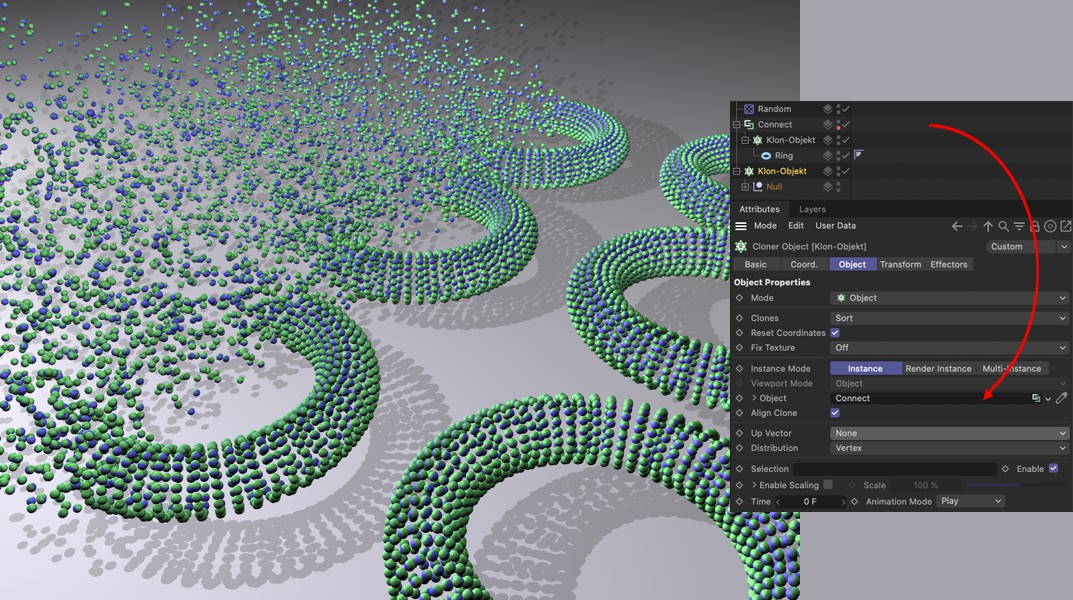
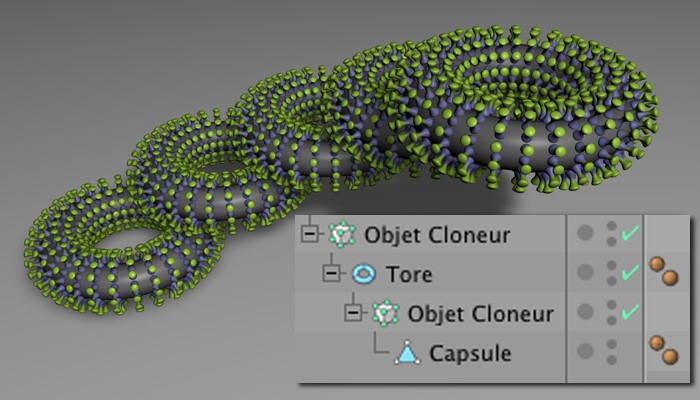
Que se passe-t-il dans cette scène ? L'objet cloneur supérieur (en mode Grille ) clone un anneau plusieurs fois selon une grille. L'objet cloneur est ensuite devenu un enfant d'un objet Connecter, ce qui signifie que tous les anneaux seront considérés en interne comme un seul objet. Cela permet à l'objet cloneur inférieur (en mode Objet ) de disposer des sphères sur la surface des anneaux, c'est-à-dire sur l'ensemble des clones.
De plus, l'effecteur Randomisation (onglet Champ: Champ linéaire) assure une distribution aléatoire des clones dans sa zone d'action.
Activer la mise à l'échelle
Il est parfois souhaitable de faire dépendre la taille des clones de la taille des polygones sous-jacents :
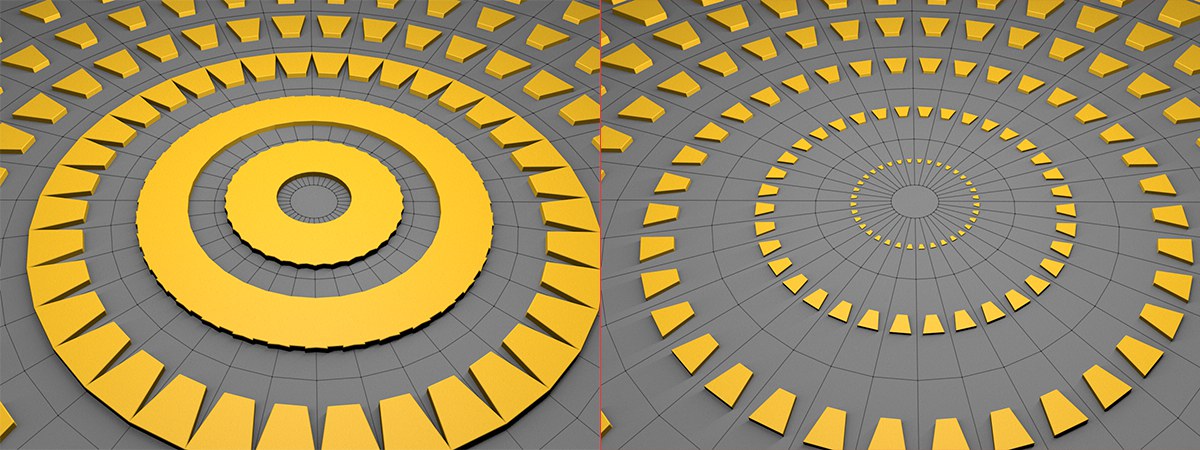 Désactivé à gauche, activé à droite Activer la mise à l'échelle.
Cela fonctionne dans les distributions Point, Centre de polygone et Surface. Dans le cas d'un point, toutes les tailles de polygone appartenant au point seront déterminées et les clones seront mis à l'échelle en conséquence.
La taille du clone peut être définie à l'aide du paramètre Echelle.
Vous obtiendrez les meilleurs résultats si l'objet à cloneur est approximativement de la même taille que la taille moyenne des polygones. C'est le seul moyen d'obtenir une mise à l'échelle proportionnelle et prévisible des polygones avec une échelle de 100 et une spline de mise à l'échelle linéaire. De bons résultats seront obtenus avec des valeurs d'échelle d'environ 100 %.
Avec des valeurs de 0%, les clones auront une taille originale inchangée ; avec des valeurs croissantes, les clones seront mis à l'échelle plus grande sur les grands polygones et plus petite sur les petits polygones.
Si vous descendez en dessous de 0 %, l'effet inverse se produira : les clones des petits polygones seront agrandis, ceux des grands polygones seront réduits.
Veuillez noter que lorsque l'option Activer la mise à l'échelle est sélectionnée, la moyenne de la surface du polygone sera calculée, sauvegardée et utilisée comme base pour la taille des clones individuels. Cela signifie que si vous modifiez ultérieurement la taille des polygones et que vous désactivez Mise à l'échelle avant de le réactiver, toutes les tailles de clones changeront en raison de la modification de la moyenne de la surface des polygones.
Spline de mise à l'échelle
Ce paramètre peut être étendu en cliquant sur la petite flèche à gauche de Activer Mise à l'échelle. Cela vous permet de contrôler très précisément le processus de mise à l'échelle, en fonction de la taille du polygone. Tracez la taille du polygone sur l'axe X et la taille de mise à l'échelle sur l'axe Y.
Splines
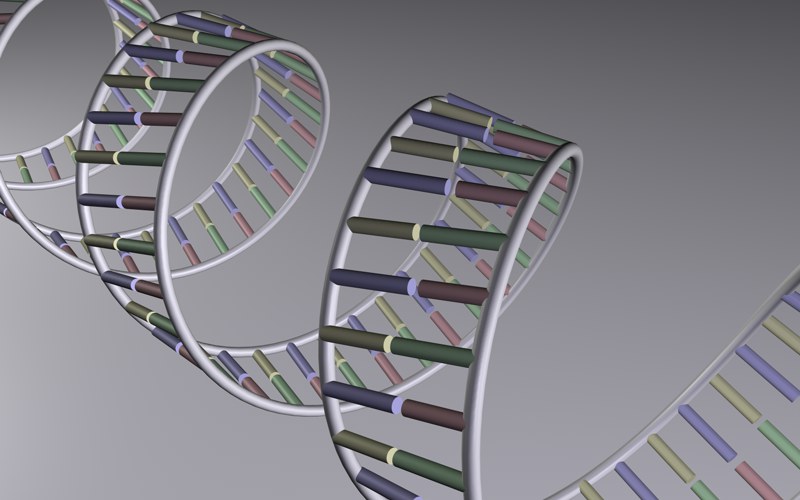 Brin d'ADN simplifié utilisant des splines à 2 hélices, les paires de bases sont formées par des clones.
Si vous utilisez l'objet cloneur avec une spline (les objets splines de base fonctionnent également, bien entendu), les clones seront disposés sur cette spline.
Ne vous préoccupez pas du type de spline (l'objet cloneur offre des options pour rendre la distance de clonage uniforme).
Veuillez également noter l'effet Spline Effector Spline Effector, qui permet de transformer en continu n'importe quel arrangement de clones en une spline.
Alignement des clones
L'option activée garantit que les clones suivent le tracé de la spline tangentiellement à leur axe Z. Dans le cas contraire, l'orientation des clones sera adaptée au système de coordonnées du monde.
Rail
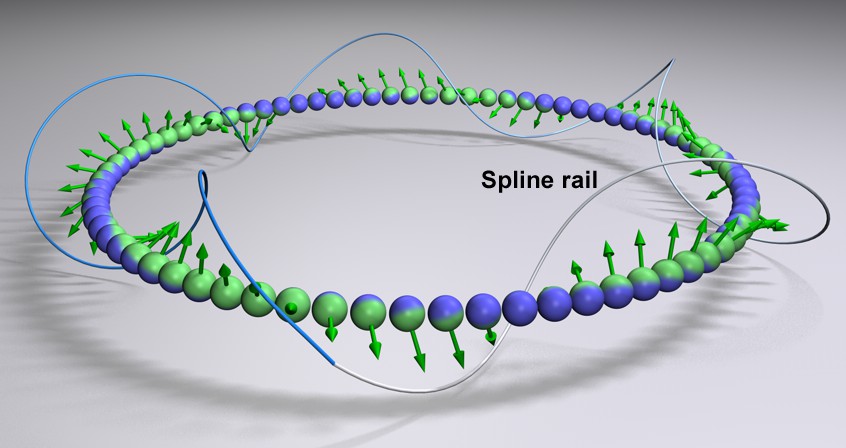 Les clones seront alignés sur la ligne spline Rail. Cible désactivée.
Vous pouvez faire glisser une spline dans ce champ. Les clones s'aligneront alors avec leur axe Y (si l'option suivante Cible est activée, sinon autant que possible) sur la position correspondante de la ligne de chemin de fer. Quelle est la position correspondante ? Cela dépend de la position du clone sur la spline (celle sur laquelle les clones sont alignés). Si le clone se trouve au début de la spline de position, il pointera également vers le début de la spline de rail ; s'il se trouve à l'extrémité, il pointera également vers l'extrémité et entre les deux.
Veillez à ce que la spline principale sur laquelle les clones sont alignés soit suffisamment subdivisée. Pour les splines droites composées de seulement 2 points, il peut être nécessaire de régler Interpolation sur Uniforme ou Naturelle et de définir un Points correspondant.
Cible
Désactivez cette option si les clones doivent s'aligner librement sur l'axe du rail. Sinon, leurs axes Z sont tangentiellement liés à la spline principale.
Echelle
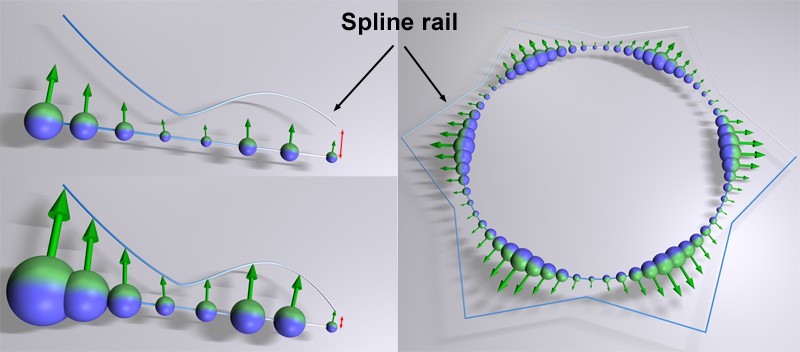 Différents effets d'échelle. Notez les différentes distances entre les points de départ de la spline sur la gauche et leurs effets sur la taille des clones.
Si la spline du rail doit avoir une influence supplémentaire sur la taille du clone, utilisez cette option.
Les distances variables entre les points de la spline sont utilisées ici pour mettre à l'échelle les clones. Veillez à ce que le premier point de la spline principale et de la spline de rail soient relativement proches l'un de l'autre. La distance entre ces deux points définit la distribution générale de la taille des clones. Si la distance correspond approximativement à la taille du clone, la distance spline définit les autres tailles de clone de manière relativement précise.
Par ailleurs, le premier clone a toujours la taille originale de l'objet à cloneur.
Répartition
Vous pouvez définir ici comment les distances de clonage doivent être réalisées sur la spline :
- Nombre : Un nombre total de clones sera généré en utilisant le paramètre Quantité à droite. Les distances de clonage sur la spline ne sont pas constantes, mais dépendent de l'interpolation de la spline (par exemple, naturelle, uniforme, adaptative). Cette fonction n'est pas souhaitable dans la plupart des cas et peut être désactivée à l'aide des deux modes suivants.
- Pas : Utilisez ce mode et le paramètre Par étapes qui lui est associé pour définir la distance réelle de clonage le long de la spline. La spline sera entièrement remplie de clones.
- Egaliser : Ici aussi, vous définissez un numéro de clone à l'aide du paramètre Quantité. Les clones seront disposés exactement à la même distance les uns des autres le long de la spline.
- Points : Un clone sera disposé sur chaque point de spline sans aucune autre option de réglage.
- Axe : sur l'axe de l'objet spline.
- Groupe 1,2,3,4 : Si une MoSpline est clonée, ces 4 options seront affichées. Vous trouverez des informations détaillées sur les systèmes L ici.
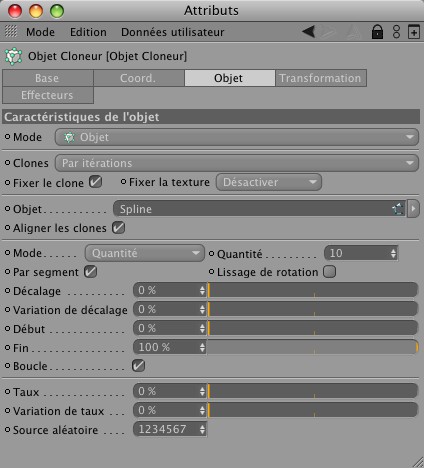
Par segment
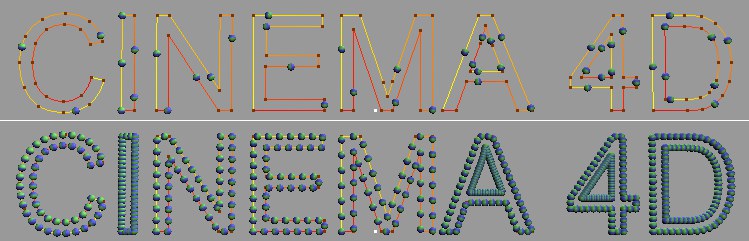 Désactivé en haut du segment, activé en bas (avec pair = 50 dans chaque cas).
Cochez cette case selon que les numéros de clone ou les incréments définis doivent s'appliquer par spline complète ou séparément pour chacun de ses segments (chaque segment est alors considéré comme une seule spline).
Lissage de rotation
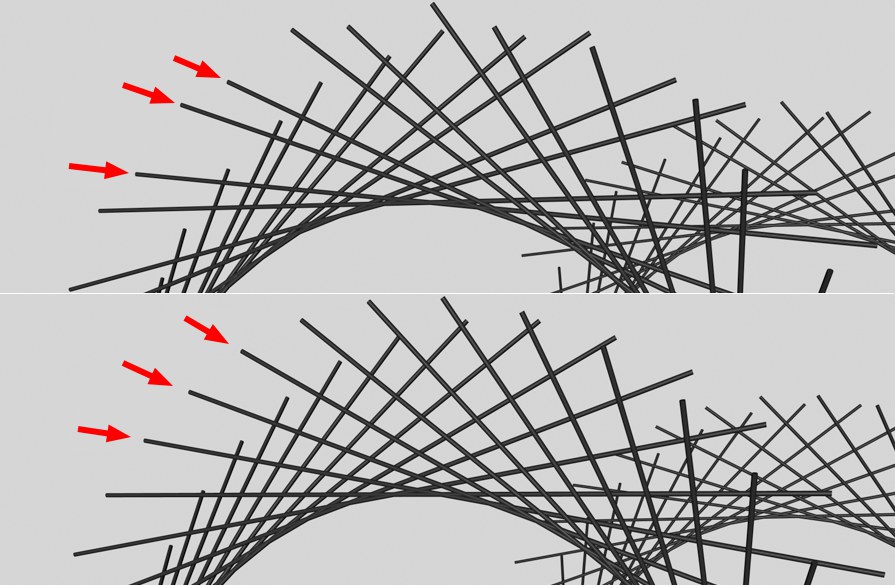 Lissage de rotation désactivé en haut, activée en bas (long cylindre cloné sur une spline en forme d'hélice).
S'il y a des irrégularités comme le montre l'image ci-dessus, ce qui peut être le cas en particulier pour les splines avec peu de points de définition, vous devriez activer cette option, ce qui conduit à un calcul d'angle plus exact de chaque clone.
Toutefois, des effets secondaires indésirables peuvent survenir dans des cas particuliers :
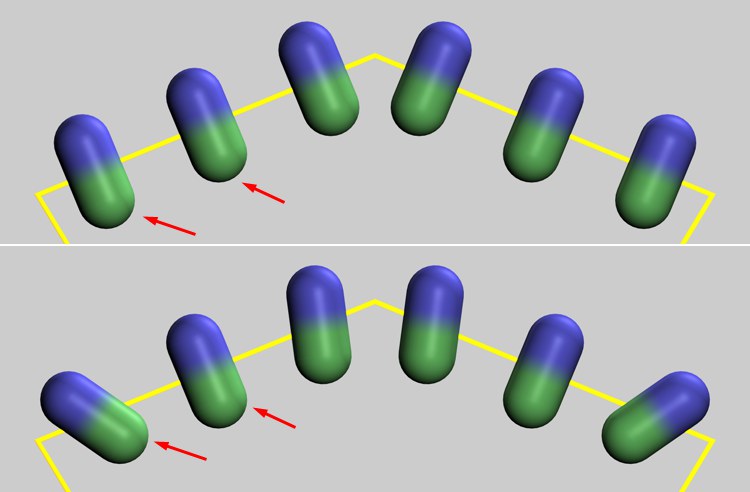 Lissage de rotation désactivé en haut, activé en bas.
Les deux clones marqués sont situés sur une section droite de la spline. Si cette option est activée, les clones seront tournés en continu, ce qui empêchera l'alignement tangentiel (qui est possible si l'option est désactivée).
Décalage
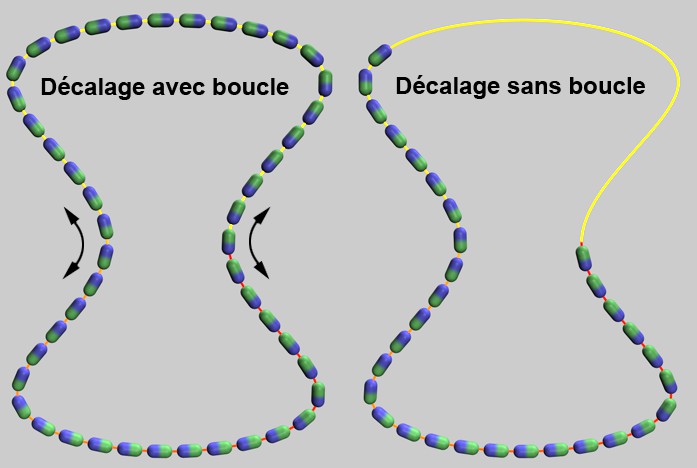
Une spline a toujours un début (en mode Point : extrémité jaune) et une fin (extrémité rouge). Si le décalage = 0, les clones commenceront au début de la courbe et se poursuivront jusqu'à la fin de la courbe. Si vous augmentez maintenant la valeur du décalage, le premier clone (et tous les clones suivants) se déplacera un peu plus loin. Si l'option Boucle est activée, tous les clones se déplaceront simplement le long de la spline dans la boucle. Si l'option est désactivée, les clones qui s'étendent au-delà de l'extrémité de la courbe seront supprimés.
Dans ce contexte, notez le paramètre Taux, qui entraîne le cycle de tous les clones lors de l'exécution de l'animation si la valeur est différente de 0 (il n'est alors pas nécessaire de définir des clés de décalage ).
Des valeurs inférieures à 0 % et supérieures à 100 % sont possibles.
Variation de décalage
Vous pouvez utiliser cette valeur pour introduire de petites irrégularités dans l'espacement des clones, par ailleurs parfait.
Début/Fin
Limite la distribution des clones le long de la spline.
Boucle
Pour des valeurs de Décalage (voir ci-dessus Décalage) et de Vitesse supérieures à 0, les clones arrivant à la fin de la courbe sont supprimés(Boucle désactivée) ou réinsérés de manière transparente au début de la courbe(Boucle activée).
L'option Boucle doit toujours être activée si vous souhaitez que les clones tournent en rond ou courent indéfiniment le long de la spline.
Vélocité
Taux fonctionne en principe comme Décalage, mais vous n'avez pas besoin de définir de clés, les clones se déplacent automatiquement lorsque vous jouez l'animation. Le paramètre définit ensuite la distance parcourue par les clones par seconde. Dans ce contexte, veuillez tenir compte de l'option Lissage de rotation (voir ci-dessus) en cas de mouvements saccadés.
Variation de taux
Cela vous permet d'attribuer une vitesse différente (aléatoire) à chaque clone. Si la variation est suffisamment importante (comme c'est souvent le cas, des valeurs inférieures à 0 et supérieures à 100 % sont possibles), les clones individuels se déplaceront également vers l'arrière !
Valeur de départ
La valeur de départ affecte la distribution aléatoire de la vitesse. D'autres valeurs de départ correspondent à d'autres coïncidences.
Déploiement volume
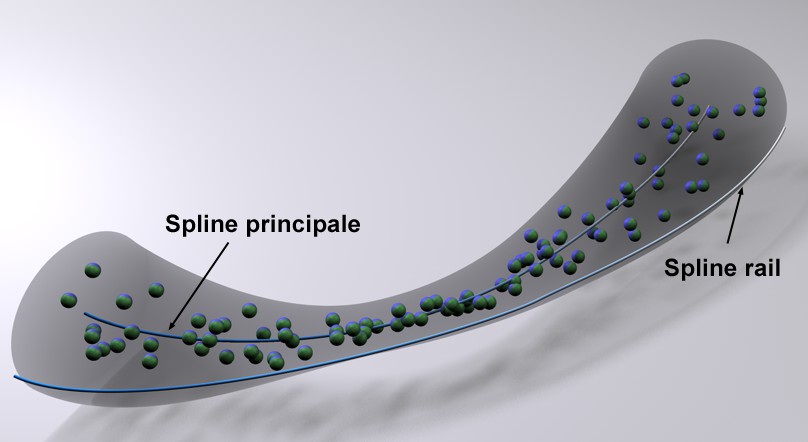 Vous pouvez utiliser l'aire du volume pour créer des clones qui suivent précisément un volume tubulaire.
Si vous utilisez un Rail Spline, il peut également définir un volume à l'intérieur duquel les clones seront distribués. Les distances entre les points des deux splines sont utilisées à cette fin, et cette distance représente le rayon autour de la spline principale dans lequel les clones seront distribués lorsque le Déploiement volume est réglé sur 100 %. À 0 %, les clones se situent exactement sur la spline principale.
Il s'agit probablement de la méthode la plus simple pour suivre grossièrement un ensemble d'objets le long d'une spline sans utiliser de particules (définir un Taux supérieure à 0). Imaginez, par exemple, des globules rouges dans une veine.
Particules
Les particules peuvent être utilisées comme positions ou systèmes matriciels pour cloneur d'autres objets. De cette manière, des objets polygonaux ou des groupes d'objets peuvent être attachés aux positions des particules simulées, par exemple. Selon le système de particules utilisé, les options et les procédures sont légèrement différentes. Vous trouverez donc ci-dessous des explications sur l'utilisation de chacun des trois différents systèmes de simulation de particules.
- Particules standardparticules standard : le système de simulation actuel introduit avec Cinema 4D 2024.4.
- Particules héritéesGénérées par les émetteurs de particules des anciennes versions de Cinema 4D
- Thinking ParticlesParticules générées par le système Thinking Particles basé sur XPresso.
Particules standard
Le nouveau système de particules introduit dans Cinema 4D 2024.4 fonctionne avec divers objets Emetteur qui ajoutent des particules à des objets spéciaux Groupes de particules. C'est donc également ces groupes de particules que vous devez attribuer dans le champ de liaison avec l'objet. L'objet cloneur peut également être trié directement sous le groupe de particules dans le gestionnaire d'objets. Dans tous les cas, l'objet qui doit être cloné sur les positions des particules doit être un objet Enfant de l'objet cloneur. L'illustration suivante présente ces deux options d'utilisation. Si les mêmes objets doivent être clonés sur les positions des particules de différents groupes de particules, vous pouvez utiliser un multi-groupe de particules et les lier dans l'objet cloneur.
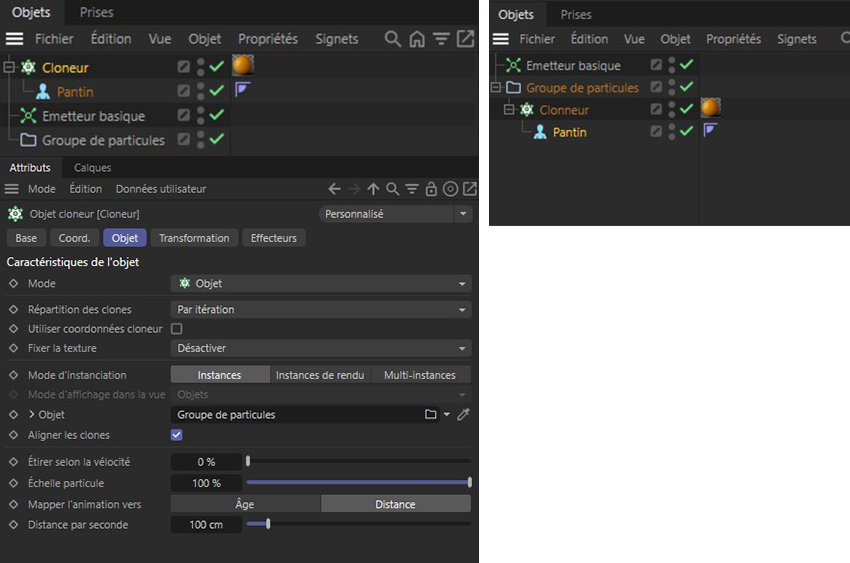 À gauche, le lien entre les particules et un objet à cloneur a été créé via le champ Lien d'objet de l'objet cloneur. La configuration de droite a le même effet. L'objet cloneur est alors utilisé directement sous le groupe de particules correspondant. Dans ce cas, le lien Objet peut rester vide.
Au lieu d'utiliser l'objet cloneur, il est également possible d'utiliser une propriété Redshift object sur le groupe de particules. Il est également possible de lier une géométrie aux particules et d'obtenir un rendu à la place des particules. Cependant, les options permettant de contrôler les animations et de faire varier les particules le long de leur direction de vol sont absentes.
Alignement des clones
Si l'option Aligner est activée, l'objet cloné sera aligné selon le système d'axes de particules. Cela devrait être souhaitable dans la plupart des cas, car les systèmes d'axes des particules peuvent également être alignés et contrôlés individuellement dans la simulation des particules (voir également l'image suivante). Le mouvement de rotation des particules peut également être transféré aux objets de cette manière.
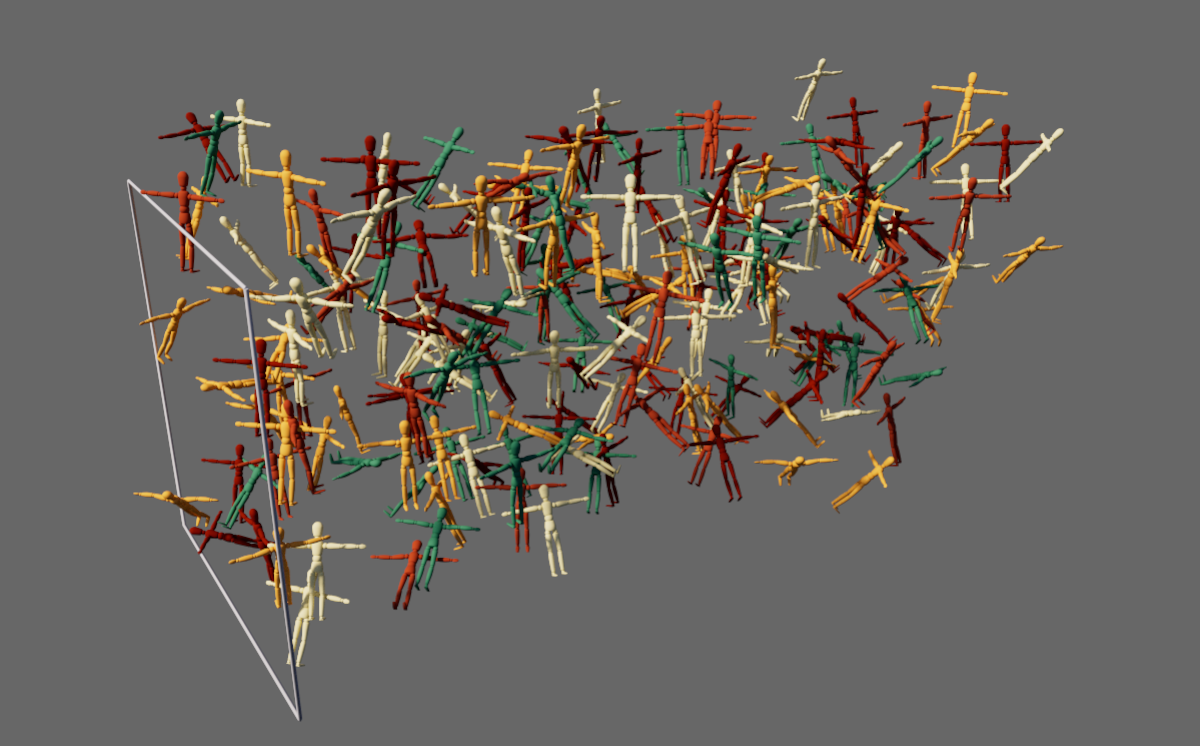 L'alignement individuel des tiges de l'axe des particules peut être transféré à l'alignement des objets clonés.
Etirer selon la vélocité
Si vous souhaitez que les clones s'étirent dans la direction du vecteur vitesse, vous pouvez le définir ici. L'étirement est proportionnel à la vitesse des particules. Des vitesses de particules plus élevées entraînent donc des étirements plus importantes que des vitesses de particules plus faibles pour une variation de vitesse par ailleurs identique.
La vidéo suivante donne un exemple de cet effet. De petits cubes y sont accélérés et décélérés de manière cyclique. En conjonction avec un pourcentage élevé de variation de la vitesse, les cubes se déforment en quads. Le changement de couleur de soutien a été réalisé par un modificateur Mappage couleur du système de particules, qui ajuste les couleurs des particules de manière synchrone à leur vitesse.
Echelle particule
Les particules ont une taille qui peut être définie au niveau de l'émetteur ou via les différents modificateurs de particules à l'aide de la valeur Rayon. Ce rayon est également utilisé pour la mise à l'échelle uniforme des objets clonés sur les particules. Cette taille peut être ajustée individuellement pour le clonage à l'aide du paramètre Echelle particule. La vidéo suivante montre un exemple de transfert des propriétés de rayon variable des particules vers les géométries clonées.
Utiliser des objets clonés avec des matériaux
Les couleurs et les forces alpha peuvent être transférées directement aux particules individuelles par le biais d'émetteurs ou de modificateurs spéciaux. Ces informations de couleur sont également transférées automatiquement aux objets qui sont dupliqués sur les particules à l'aide de l'objet cloneur. Toutefois, dès que vous attribuez des matériaux à l'objet cloneur ou aux objets clonés, cette couleur est remplacée. Cependant, vous pouvez produire la couleur originale des particules via un nœud Color User Data dans n'importe quel matériau et la combiner avec n'importe quelles propriétés matérielles.
Utilisez le bouton Presets... sur le nœud Color User Data et sélectionnez ensuite MoGraph/Color dans le menu contextuel.
Veuillez noter que l'information alpha des couleurs des particules ne peut actuellement pas être transmise via les couleurs du MoGraph.
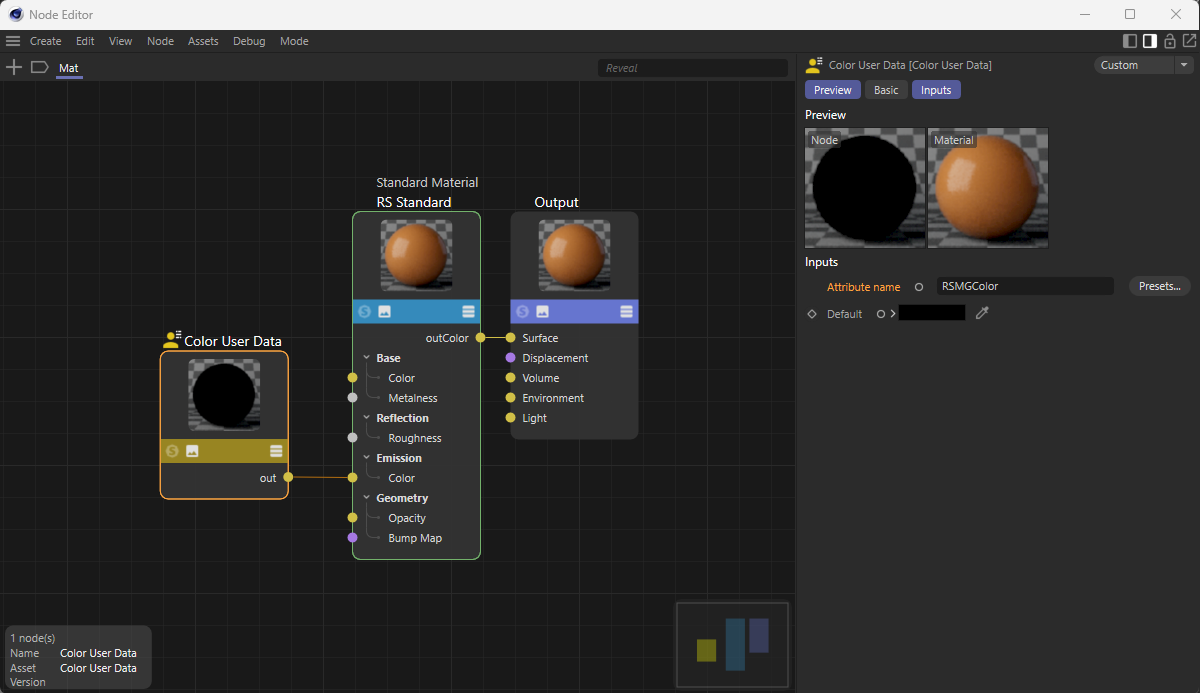 Ici, les informations sur les couleurs des clones MoGraph sont lues et appliquées à la couleur de l'émission.
Mapper l'animation vers
L'objet cloneur peut également être utilisé pour lier des objets à des particules qui ont leur propre animation sous forme d'images clés. Ce paramètre permet de synchroniser la lecture de ces animations avec les propriétés des particules :
- Âge: la propriété Âge des particules indique la durée de vie écoulée de chaque particule, mesurée en images, mais peut également être ajustée individuellement pour chaque particule à l'aide de modificateurs. Une animation existante sur les objets clonés progresse à la même vitesse que le changement d'âge des particules. En général, les animations sont lues à la même vitesse que celle à laquelle elles ont été créées à l'origine en tant qu'images clés.
- Distance: dans ce mode, la vitesse des particules joue un rôle, car la distance parcourue par les particules est utilisée pour contrôler la lecture des animations. Les particules qui volent lentement couvrent des distances plus courtes dans le même laps de temps. Cela ralentit la lecture de l'animation par rapport aux particules qui se déplacent rapidement. La valeur Distance par seconde peut être utilisée pour définir une valeur de référence pour la conversion de la distance en valeur de temps. Le réglage par défaut de 100 cm signifie qu'une seconde de l'animation de l'objet cloné est jouée dans le laps de temps pendant lequel une particule parcourt une distance de 100 cm.
La vidéo suivante montre des roues clonées sur des particules. Ces roues ont été animées à l'aide de deux images clés simples, interpolées linéairement, afin d'effectuer une rotation complète en 60 images d'animation. Vous pouvez clairement voir comment la vitesse de rotation des roues varie en fonction de la vitesse des particules. Le paramètre Distance de l'objet cloneur a donc été utilisé ici.
Distance par seconde
Ce paramètre n'est disponible que pour l'animation relative à la distance. Dans l'intervalle de temps pendant lequel une particule couvre la distance définie ici, une seconde de l'animation sera jouée pour l'objet cloné.
Particules héritées (système de particules standard avant la version 2024.4)
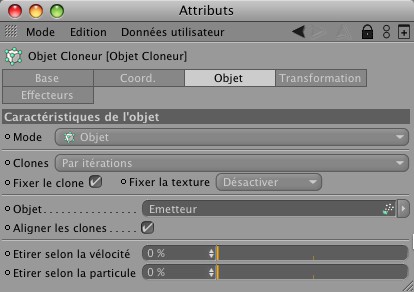
Si vous utilisez l'objet cloneur avec un émetteur Cinema 4D, un clone sera créé pour chaque particule. Avec cela et les nombreux effecteurs, vous disposez de bien plus d'options que le système de particules de Cinema 4D n'en offre à lui seul.
Alignement des clones
Si l'option Aligner est activée, le clone sera aligné avec son axe Z sur le vecteur de vitesse de la particule, ce qui entraîne un comportement tangentiel le long de la trajectoire de la particule. Pour ce faire, l'option Tangentielle( onglet Particules ) doit être activée dans l'émetteur.
Etirer selon la vélocité
Si vous souhaitez que les clones s'étirent dans la direction du vecteur vitesse, vous pouvez le définir ici. L'étirement est proportionnel à la vitesse des particules. Des vitesses de particules plus élevées entraîneront donc des variations plus importantes que des vitesses de particules plus faibles pour une variation de vitesse par ailleurs identique.
Echelle particule
Dans l'émetteur, vous avez la possibilité d'utiliser le paramètre Taille de fin (voir Emetteur ) pour réaliser une croissance continue des particules. La taille des particules dans l'objet cloneur est simplement un multiplicateur.
Particules (Thinking Particles)
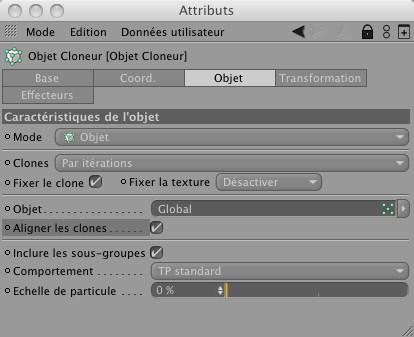
Les particules Thinking Particles fonctionnent également, bien entendu. Pour ce faire, faites glisser et déposez le groupe de particules réfléchies correspondant depuis les paramètres des particules réfléchies(Simuler / Particules (anciennes) / Paramètres TP) dans le champ Objet. Des clones seront ensuite créés pour les particules.
Inclure des sous-groupes
Si l'option est activée, les sous-groupes de particules (tels qu'ils sont disposés dans les paramètres de réflexion sur les particules) du groupe dans le champ Objets seront également inclus.
Comportement
Deux possibilités s'offrent à vous :
- Standard TP : Correspond au comportement normal des Thinking Particles, sauf que la taille des clones peut être modifiée à l'aide du paramètre Taille des particules. La taille des particules est un multiplicateur pour le paramètre Dimension du nœud P Storm (par exemple).
- TP Stretch : dans ce mode, les clones peuvent être mis à l'échelle le long du vecteur de vitesse à l'aide du paramètre Velocity Stretch. Le paramètre Taille des particules peut également être utilisé pour définir la taille des clones. La taille des particules est un multiplicateur du paramètre Dimension du nœud P Storm (par exemple).
Mode linéaire
Dans ce mode, les objets qui sont des objets enfants de l'objet cloneur - en commençant par l'origine de l'objet cloneur - seront disposés dans une rangée, qui peut également avoir une forme d'arc. Chaque clone sera légèrement déplacé, tourné ou mis à l'échelle, en fonction de ce que vous avez défini dans les rubriques Position, Rotation et Taille plus bas dans la boîte de dialogue.
Clones
Ce mode détermine principalement l'ordre dans lequel plusieurs objets subordonnés à l'objet cloneur doivent être clonés.
Les modes suivants sont disponibles :
Itérer
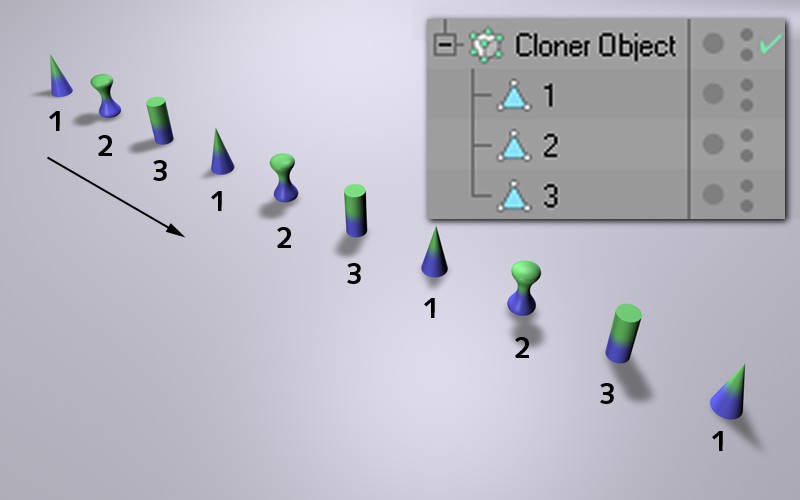
Tous les objets directement subordonnés à l'objet cloneur seront clonés l'un après l'autre, comme ils sont disposés dans le gestionnaire d'objets, de haut en bas, puis de nouveau de l'avant.
Aléatoire
Tous les objets directement subordonnés à l'objet cloneur seront utilisés dans une distribution aléatoire pour générer les clones. Un paramètre de valeur de Source s'affiche dans chaque cas, qui peut être utilisé pour faire varier la distribution aléatoire.
Fusionnés
Ce mode a deux fonctions : vous pouvez mélanger des objets de base paramétriques avec des paramètres différents, comme le montre l'exemple suivant :
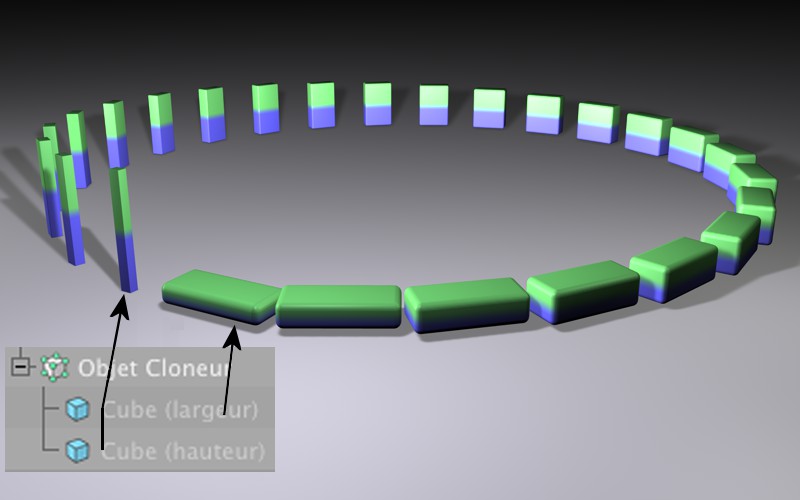
Ici, deux cubes paramétriques ont été clonés, chacun avec des valeurs de paramètres différentes (ici Taille, Taille arrondi). Le mode Fusionné assure l'interpolation des paramètres de l'objet. Il peut bien entendu être cloné en utilisant plus de deux objets subordonnés. Les paramètres seront ensuite interpolés en fonction de la séquence dans le gestionnaire d'objets. Veuillez noter que les objets paramétriques de base doivent être du même type (sinon il n'y aura pas d'interpolation des paramètres). Les paramètres qui ne peuvent pas être interpolés, tels que les options ou autres, ne peuvent pas être modifiés en continu ; la transition sera alors abrupte.
Le mode Fusionné peut également être utilisé pour mélanger des objets polygonaux ayant le même nombre de points (Gestionnaire de structure).
Exemples
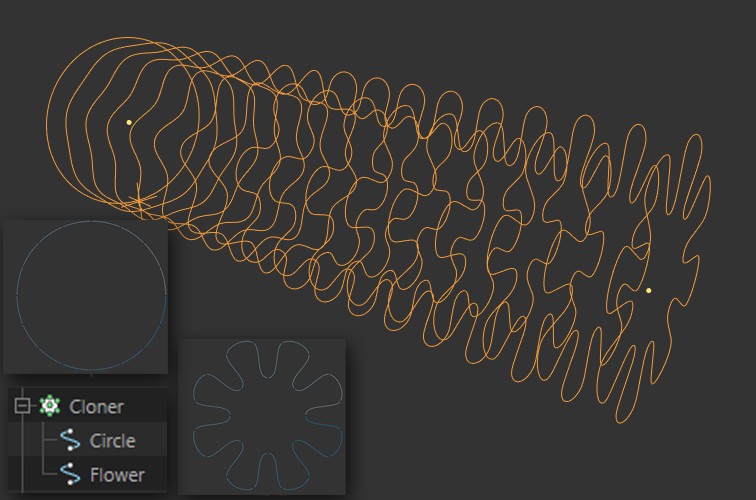
Le mode Fusionné permet également de cloneur entre les formes de splines de différentes splines. Cela fonctionne mieux si les deux splines ont approximativement le même nombre de points.
Les sources lumineuses peuvent également être clonées et leurs couleurs ou d'autres paramètres mélangés, ce qui permet de créer des effets intéressants :
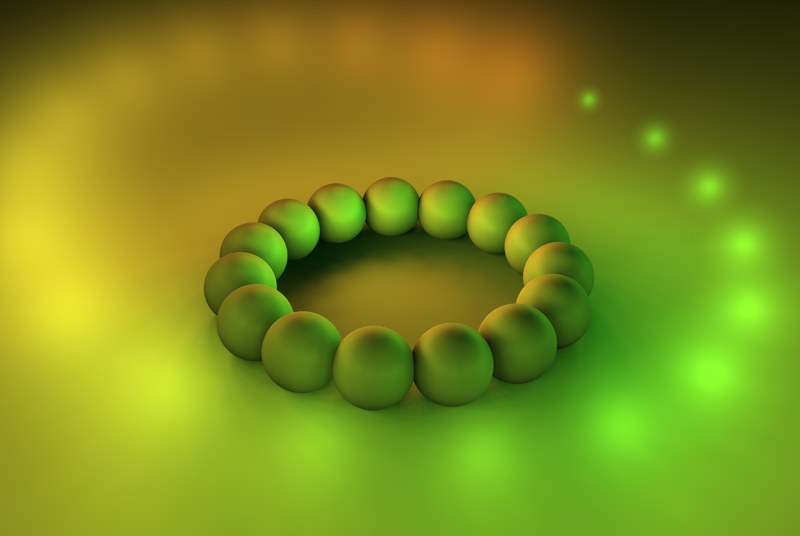 Outre la couleur, la densité des ombres et le diamètre de la lumière visible ont également été mélangés.
Ici, 2 objets cloneur (chacun en mode Clonage de grille ) ont été subordonnés à un troisième en mode Linéaire(Clones = Fusionné, Utiliser coordonnées du cloneur désactivée, P.X, P. Y et P.Z = 0).
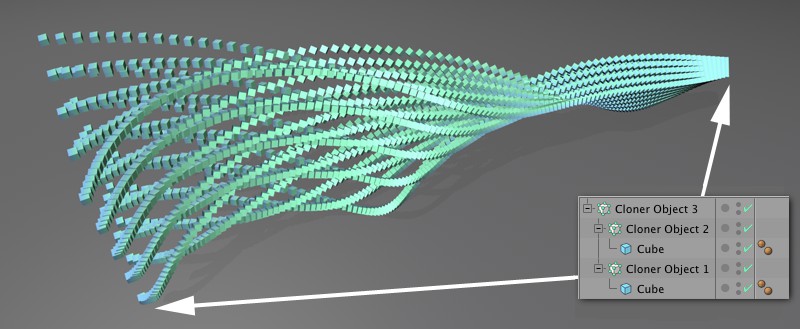 Le mélange Fusionné permet également de mélanger différents objets cloneur.
Ces mélanges croisés peuvent ensuite être affectés par les effecteurs (dont le paramètre Modifier les clones doit être augmenté). Par ailleurs, il existe également des effets très intéressants en rapport avec les fichiers Alembic animés, par exemple, si vous effectuez un cross-blend entre 2 instances Alembic avec des valeurs Décalage différentes. Imaginez un personnage animé et cloné (par exemple, des spectateurs dans les gradins) qui ont tous des états d'animation différents (par exemple, un champ aléatoire dans l'effecteur) et qui ne se déplacent donc pas de manière synchrone.
Triée
Le mode triée n'a d'effet que lors de l'utilisation d'effecteurs (pour ceux qui le supportent, le paramètre Change les clones dans l'onglet Parametres doit être supérieur à 0). L'effecteur correspondant peut alors non seulement faire varier la position, la taille, l'angle, etc. des clones, mais aussi la séquence d'objets utilisée pour les clones, qui est subordonnée à l'objet cloneur.
Sans effecteur, seul le premier sous-objet sera cloné.
Exemple
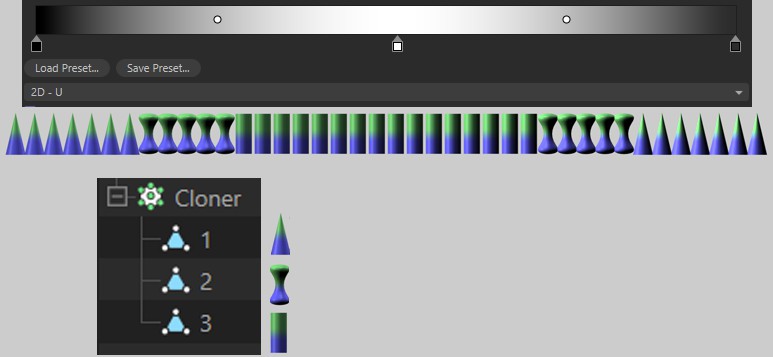
Ici, par exemple, un effecteur Matière a été utilisé. L'ordre des objets enfants est évalué et utilisé en conséquence pour la disposition des clones (noir : 1. objet, blanc : dernier objet).
Utiliser coordonnées cloneur
Si cette option est désactivée, les différences de position, d'échelle et d'angle entre les objets à cloneur et l'objet cloneur lui-même deviendront perceptibles car les clones seront également tournés, mis à l'échelle ou décalés.
Si cette option est activée, le premier clone adoptera la position, l'échelle et l'angle de l'objet cloneur (pour les fans de XPresso parmi vous : sa matrice sera adoptée).
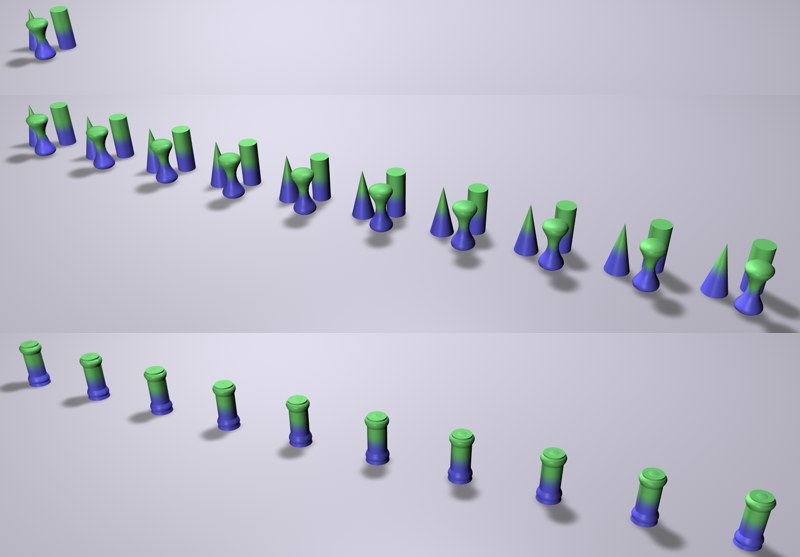 En haut se trouvent les trois objets à cloneur, qui ont des positions différentes, au milieu Utiliser coordonnées cloneur désactivé, en bas activé.
En outre, si cette option est désactivée, les animations de position, de taille et d'angle des objets animés à cloneur seront adoptées pour les clones eux-mêmes.
Fixer la texture
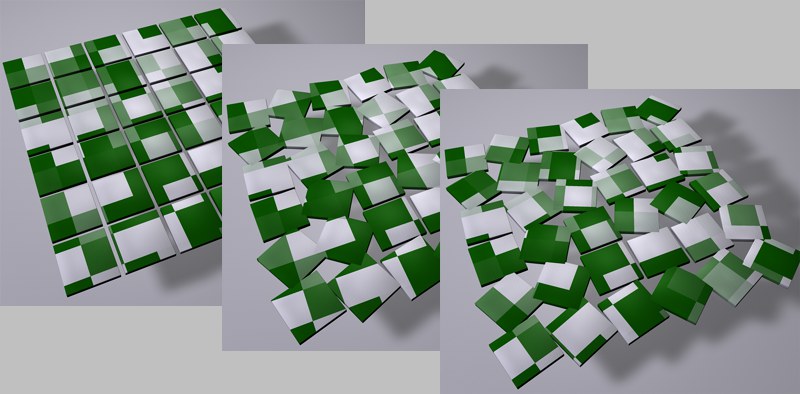 Arrangement d'un clone avec une texture en projection de surface : à gauche sans effecteur, au milieu et à droite avec uneffecteur random et Fixer la texture réglée sur Désactivé ou Direct.
Lorsque vous texturez un objet cloneur, le mode Direct définit si la texture doit être projetée sur la collection de clones inchangée par les effecteurs et donc virtuellement épinglée aux clones. Si les clones sont maintenant déplacés ou tournés par des effecteurs, la texture se déplacera avec eux.
En mode désactivé, les clones se déplacent dans l'espace de texture et sont capturés par différentes zones de la texture en fonction de leur position respective.
Les modes Alterner sur X et Alterner sur Y permettent d'effectuer les opérations suivantes :
Pour chaque propriété de matériau supplémentaire (à l'exception de la première) qui se trouve sur l'objet cloneur, la projection est inversée soit dans la direction X Permuter X, soit dans la direction Y Permuter Y. À quoi cela sert-il ?
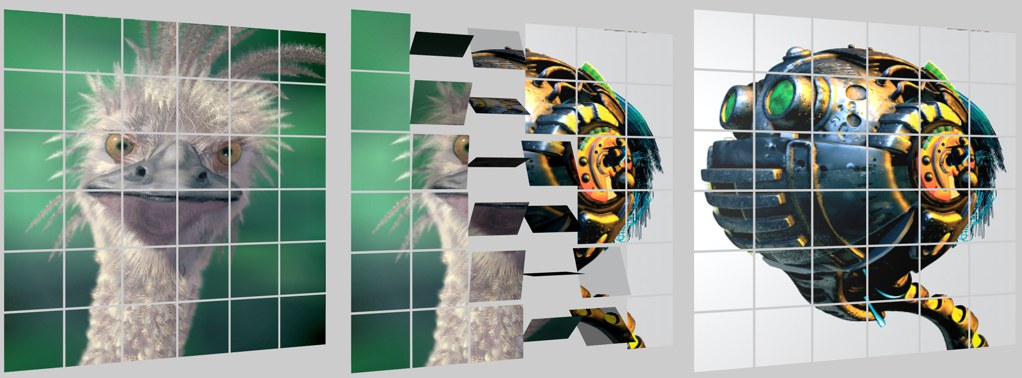 Projection sans faille de textures. Copyright des images par Peter Hoffmann (robot) et Fredi Voss (autruche).
Supposons que vous projetiez 2 textures sur un tel conglomérat de clones illustré. Un effecteur retournera les clones et l'image non défigurée (correspondant exactement à la texture) devrait apparaître de l'autre côté. Vous pouvez obtenir exactement cet effet en alternant X/Y. Pour ce faire, l'objet cloneur doit avoir deux Propriétés de Matériau : une avec le côté Devant et une avec le côté Arrière (en supposant que les clones consistent en de simples polygones sans volume). Les propriétés de matériau doivent avoir un mappage cubique défini (la texture doit être projetée dans la direction Z).
Si vous avez des problèmes avec cette fonctionnalité, vous pouvez également utiliser la propriété Fixer le Matériau comme alternative (vous pouvez alors ignorer Alterner X et Alterner Y) après avoir créé 2 propriétés de matériau (également ici : une Devant, une Arrière pour le paramètre côté dans le mappage de la surface pour l'objet cloneur.
Les options sont utiles pour toutes les méthodes de projection, à l'exception des mapping UVW, Camera et Frontal.
Quantité
Saisissez ici le nombre de clones à créer. Chaque clone sera déplacé, tourné ou mis à l'échelle d'une certaine valeur par rapport au clone précédent, en fonction de ce que vous aurez saisi plus bas dans la boîte de dialogue sous P.X, P.Y, P.Z, W.X, W.Y, W.Z, G.H, G.P, G.B.
Décalage
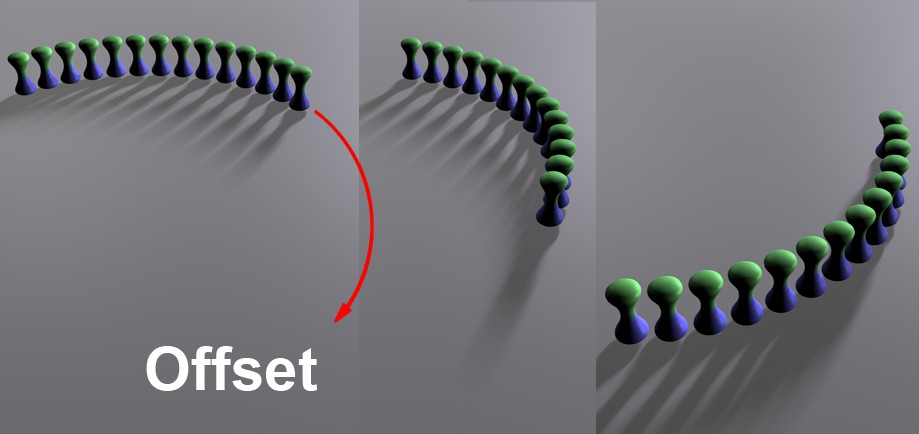
Le décalage décale le premier clone dans la direction des clones suivants, ce qui décale l'ensemble de la série de clones des positions de clone définies dans la valeur du décalage.
Notez qu'il ne s'agit pas d'un mouvement continu, mais d'un saut clone par clone.
Mode
Ce mode permet de déterminer si les paramètres Position, Rotation et Échelle doivent s'appliquer par pas de clone(Per étape) ou pour le clone final (Extremité: les valeurs entre le clone de départ et le clone final sont alors interpolées). Vous pouvez passer d'un mode à l'autre à tout moment, les valeurs de position, de rotation et d'échelle étant converties de manière à ce que rien ne change dans le résultat du clonage.
Dans ce contexte, veuillez également noter l'effecteur Etape , qui fait quelque chose de similaire. En outre, un graphique fonctionnel peut être utilisé pour définir comment ce changement de propriété doit se produire le long des clones.
Cumulatif
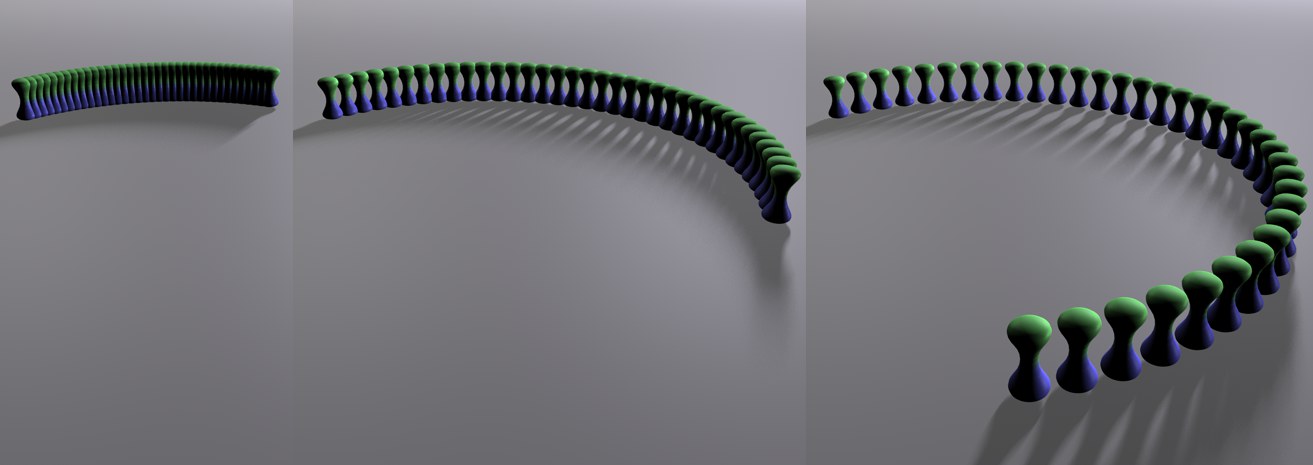 Valeur croissante pour la valeur cumulative de gauche à droite, les clones n'étant modifiés que dans leur position (bien entendu, cela fonctionne également pour les changements de taille et de rotation).
Ce paramètre permet de vérifier la valeur effective réelle des 9 paramètres de clonage suivants (position, rotation, échelle) à partir de 0. D'un point de vue mathématique, Cumulatif n'est qu'un multiplicateur qui agit sur les 9 paramètres de clonage. Cela permet de créer facilement des effets de croissance animés.
P, R, E
Vous pouvez utiliser ces valeurs pour définir si et comment la position, la rotation et la taille des clones doivent être modifiées pour le clone suivant.
Si vous utilisez le mode par étape, les valeurs ici indiquent la différence avec le clone précédent ou suivant. Pour Extremité, il s'agit de la différence entre le clone de départ et le clone d'arrivée, avec des valeurs interpolées entre les deux.
Vous pouvez modifier la position du clone final de manière interactive dans la vue à l'aide de la poignée orange, à condition que vous n'ayez rien saisi dans les paramètres de l'étape suivante.
Fonctionnalité "Par étape"
Contrairement à ce que son nom suggère, le mode linéaire permet de disposer les clones non seulement en ligne droite, mais aussi en courbe ou en spirale. Vous pouvez le définir à l'aide des paramètres d'étape suivants.
Mode par étapes
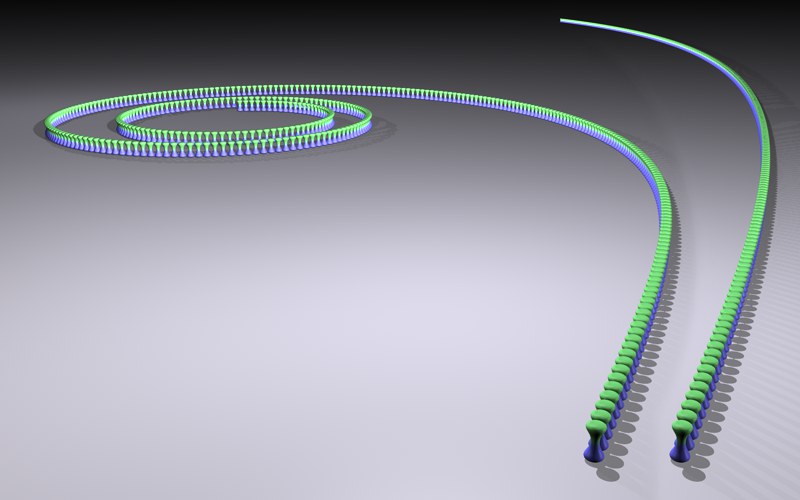 De gauche à droite : mode pas à pas cumulatif et valeur unique.
Utilisez le mode pas à pas pour définir si le changement de rotation doit augmenter uniformément d'un clone à l'autre (valeur unique) ou régulièrement entre le premier et le dernier clone en partant de 0(cumulatif). Dans ce dernier cas, il y a clonage en spirale.
Taille de l'étape
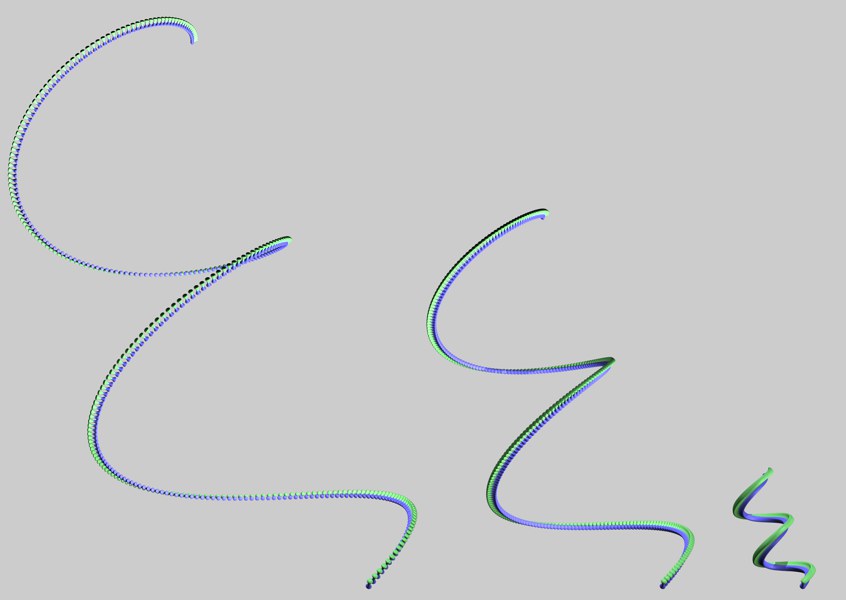 Taille décroissante de gauche à droite (la forme en spirale est créée par les angles dans chacun des trois champs d'angle sous Rotation du pas).
Cela réduit la distance entre les clones individuels, ce qui revient à mettre à l'échelle l'ensemble du conglomérat de clones (et non les clones eux-mêmes !) à partir de l'origine de l'objet cloneur.
La taille du pas peut également être utilisée pour l'animation de tiges télescopiques se déplaçant vers l'intérieur et vers l'extérieur (le paramètre Cumulatif n'est pas approprié pour cela, car le diamètre de la tige changera également) :
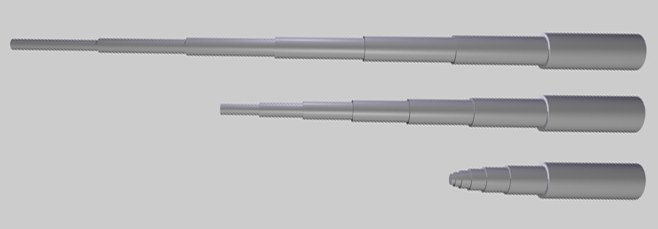 Perches télescopiques à pas variable et cumulatif lorsque le mode pas est activé.
Etape de rotation
Utilisez les trois champs de saisie de la rotation suivants pour définir la courbure de la ligne de clone. La valeur 0 n'entraîne aucune courbure, tandis que les valeurs croissantes produisent une courbure plus importante.
Etape de rotation
Les valeurs d'au moins deux de ces paramètres conduisent à des spirales comme dans l'image ci-dessus, tandis que les valeurs d'un seul champ conduisent à un arc perpendiculaire à l'axe respectif (1. Champ : axe des Y, 2. Champ : axe des X, 3. champ : axe Z de l'objet Cloneur).
Mode radial
Dans ce mode, les objets enfants de l'objet cloneur sont placés dans un cercle autour du centre de l'objet cloneur.
Utiliser coordonnées cloneur/fixer la texture
Ces fonctions fonctionnent exactement de la même manière que celle déjà décrite pour le mode linéaire (voir ci-dessus).
Quantité
Permet de définir le nombre de clones qui doivent être disposés sur le rayon.
Rayon
Il s'agit du rayon sur lequel les clones seront disposés autour de l'objet cloneur. Le rayon peut également être modifié de manière interactive dans la vue en faisant glisser la poignée orange.
Plan
Ces options permettent de définir le niveau dans lequel le cercle et les clones doivent être situés. Le facteur décisif est le système de coordonnées de l'objet cloneur.
Aligner
Si cette option est activée, les clones seront disposés avec leur axe x tangent au cercle. S'il est désactivé, les clones seront tournés avec leurs axes vers le système de coordonnées de l'objet cloneur.
Angle initial/angle final
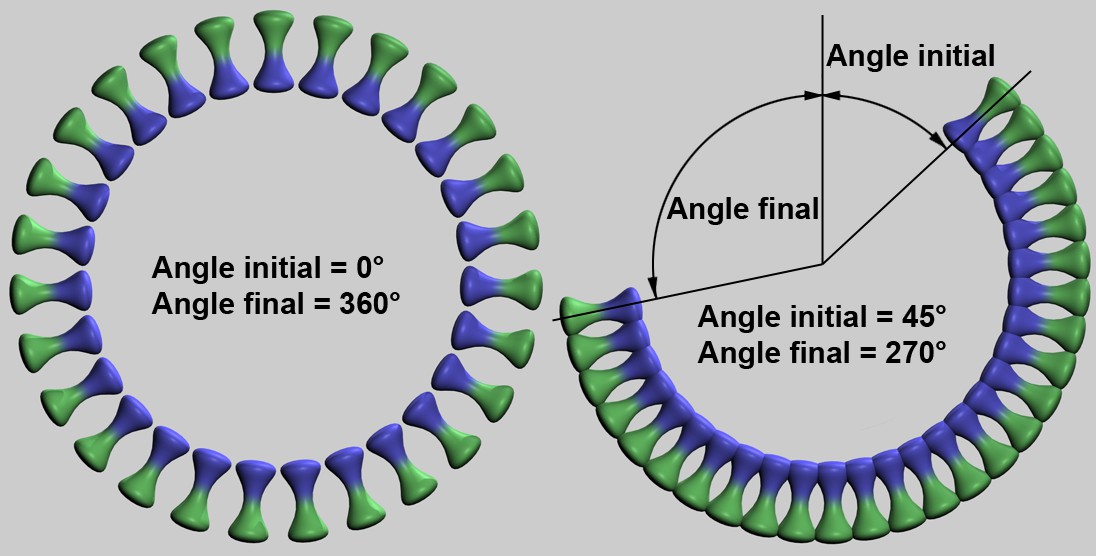
Utilisez ces deux angles pour définir la section du cercle qui doit être remplie par les clones. Les valeurs inférieures à 0° et supérieures à 360° sont possibles, bien que cela puisse entraîner des chevauchements.
Décalage
Cela vous permet de regrouper les clones le long du cercle.
Variation de décalage
Si la disposition des clones est trop régulière pour vous, vous pouvez utiliser cette valeur pour introduire des écarts aléatoires par rapport à la distribution idéale.
Source de décalage
Lorsque des valeurs aléatoires sont utilisées, il y a souvent une valeur Source. Cela permet de faire varier la distribution aléatoire - dans ce cas, il s'agit de la variation du décalage.
Mode grille
Dans ce mode, les objets subordonnés à l'objet cloneur seront disposés dans une grille spatiale. Cette méthode est bien adaptée aux effets de grille tels que :
L'objet cloné en bas à droite sera ensuite soumis à une variation de rotation en mode Grille à l'aide d'un effecteur.
Vous pouvez certainement imaginer les effets spectaculaires qui peuvent être obtenus lorsque vous animez l'effecteur de manière à ce qu'il traverse la grille.
Comme il y a un grand nombre d'objets ici et que le Viewport peut devenir très lent, les réglages détaillés de Cinema 4D fonctionnent ici :
- Editeur : Affichage
- Propriété affichage. La propriété sera attribuée à l'objet cloneur.
Utiliser coordonnées cloneur/Fixer la texture
Ces fonctions fonctionnent exactement de la même manière que celle déjà décrite pour le mode linéaire.
Quantité
Utilisez le nombre pour définir le nombre de clones dans les directions X, Y et Z.
Mode
Ici, vous avez le choix entre :
- Par étape: les paramètres d'échelle ci-dessous se réfèrent à la distance de clonage (il y a deux nouvelles poignées aux coins de l'objet cloneur ; elles peuvent être utilisées pour ajuster une distance de clonage constante et un nombre changeant de clones).
- Point final: ici, les paramètres d'échelle ci-dessous se réfèrent à la dimension de l'ensemble du conglomérat de clones (les deux nouvelles poignées situées aux coins de l'objet cloneur fonctionnent également à cette fin : elles ajustent les dimensions du conglomérat de clones en ajustant les distances entre les clones).
Les valeurs seront converties lors du changement de mode.
Taille
Utilisez l'option Taille pour définir l'étendue du conglomérat de clones de la grille complète dans les directions X, Y et Z. Cette opération peut également être effectuée de manière interactive dans la fenêtre de visualisation à l'aide des poignées orange.
Forme
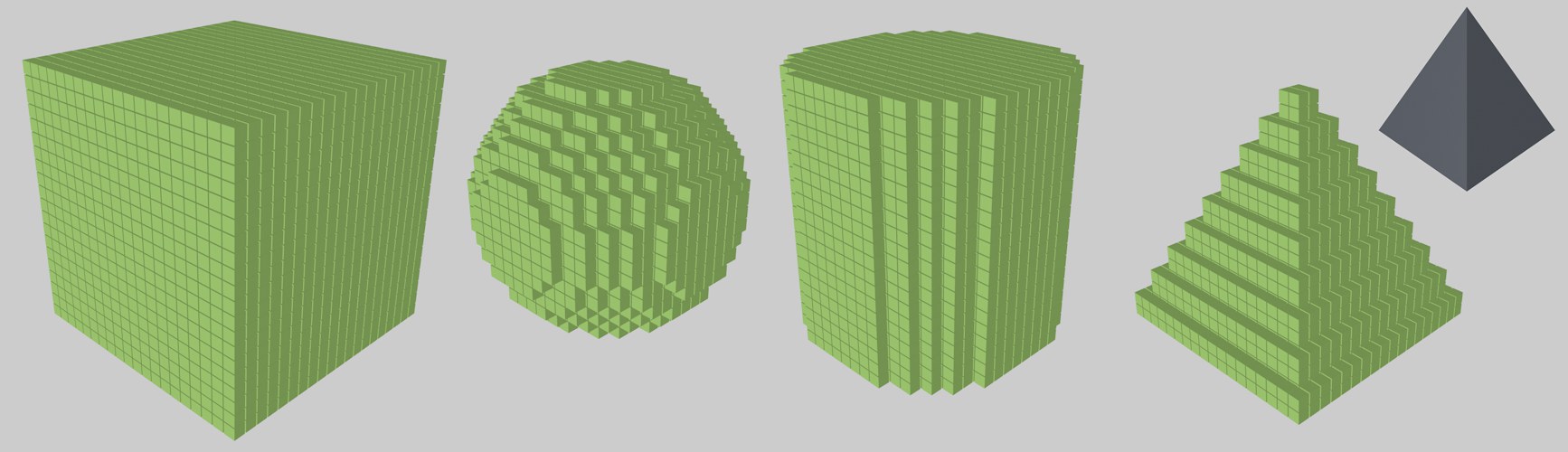 Les différentes formes ; à droite, un cône a été utilisé pour façonner la forme.
Vous pouvez choisir parmi les formes suivantes : cube, sphère, cylindre et n'importe quelle forme(objet). Comme vous pouvez le constater, les clones excédentaires qui ne correspondent pas à la forme seront simplement ignorés pour le cylindre, la sphère et l'objet.
Remplir
En réduisant ce paramètre, vous pouvez vider l'intérieur de la forme de manière à ce qu'il ne reste progressivement que les clones de la coquille.
Objet
Faites glisser un objet polygonal (il peut également s'agir d'un générateur), à l'intérieur duquel des clones de volume sont générés en premier lieu (cette méthode est plus rapide en termes de calcul que si vous utilisez l'effecteur de volume à la place, qui peut faire des choses similaires).
Veuillez noter que des problèmes peuvent survenir si des rangées se trouvent exactement sur la surface de l'objet, car elles peuvent ne pas être considérées comme faisant partie du volume. Ensuite, l'objet est légèrement mis à l'échelle.
Mode nid d'abeille
Dans ce mode, il s'agit d'une grille bidimensionnelle (voir aussi Nid d'abeille ), dans laquelle une rangée sur deux est décalée.
Dans la fenêtre de visualisation, vous trouverez des poignées interactives qui vous permettront d'ajuster l'expansion de la grille en nid d'abeilles sur un axe (poignée centrale) ou sur les deux axes (poignées aux coins).
Orientation
Vous pouvez définir ici l'axe de coordonnées de l'objet auquel la grille en nid d'abeilles doit être perpendiculaire. Les axes entre parenthèses indiquent le plan dans lequel la grille en nid d'abeilles sera située.
Variation du décalage
Ce paramètre permet de définir la manière dont la disposition en nid d'abeilles sera créée : pour la hauteur, une rangée verticale sur deux sera décalée ; pour la largeur, une rangée horizontale sur deux sera décalée.
Décalage / Variation du décalage
Ce paramètre peut être utilisé pour affecter le décalage d'une ligne sur deux : à 0 %, il n'y aura pas de décalage par rapport aux lignes adjacentes ; à 50 %, elles seront centrées et à 100 %, elles seront décalées d'exactement une position de clone.
Les valeurs à définir ici représentent une valeur maximale qui sera modifiée aléatoirement par la variation de décalage pour chaque ligne à déplacer.
Variation perpendiculaire
Cela signifie que l'espacement de chaque rangée peut également être modifié de manière aléatoire dans l'autre sens (opposé à la variration du décalage).
Source
Comme toujours, lorsqu'il s'agit de distributions aléatoires, il y a ce paramètre qui fournit un autre caractère aléatoire (voir aussi Valeur de départ).
Quantité Largeur/hauteur
Vous pouvez définir ici le nombre de clones en largeur et en hauteur. Selon le mode, l'expansion de la grille en nid d'abeilles (les distances entre les nids d'abeilles restant constantes) ou la densité changent.
Notez que le nombre total de clones ayant une forme rectangulaire ne sera pas le produit des deux paramètres, mais presque exactement la moitié. Le nombre correspondant s'applique à une variation de décalage qui sera décalée l'une par rapport à l'autre.
Mode
Ce mode détermine si les deux paramètres suivants Taille Largeur/Hauteur définissent la dimension de la grille en nid d'abeille (point final) ou la distance de clonage(par pas). Leurs valeurs seront converties lorsque le mode est modifié, le résultat ne changera pas la grille en nid d'abeille.
Les poignées des coins changent en fonction de ce que vous avez défini ici dans le mode, Quantité Largeur/Hauteur ou taille Largeur/Hauteur .
Taille Largeur/Hauteur
Définir la hauteur et la largeur de la grille en nid d'abeille avec le même nombre de clones.
Forme
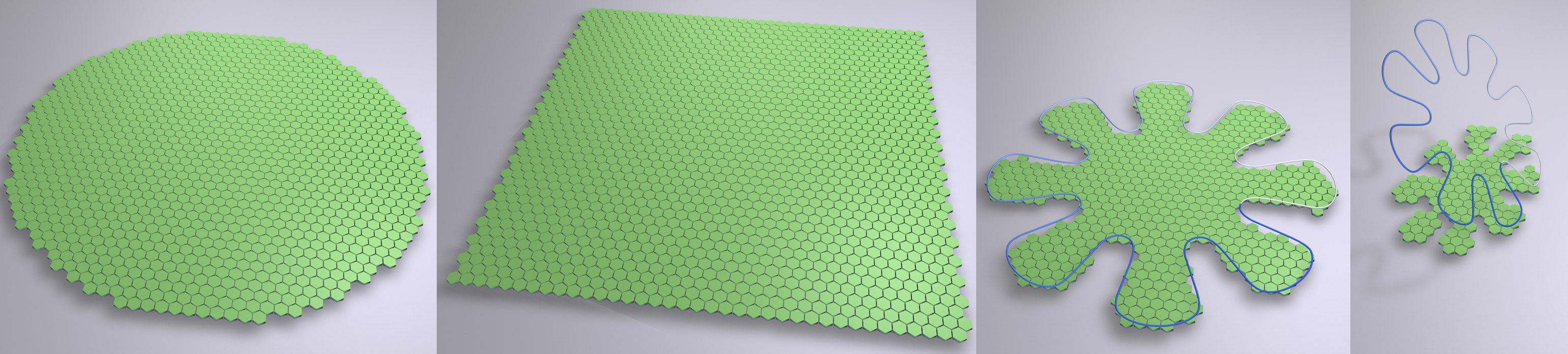 Les différents types de formulaires.
Comme il n'est pas toujours pratique de créer une grille alvéolaire rectangulaire, vous avez le choix entre plusieurs formes. Le carré et le cercle se passent d'explications.
Les splines peuvent être utilisés pour créer n'importe quelle forme.
Spline
Faites glisser une spline projetée verticalement dans la direction du plan de la grille en nid d'abeille (voir l'image ci-dessus, à droite). Imaginez la projection de la spline sur la disposition des clones dans Forme Rectangle: seuls les clones situés à l'intérieur de la projection de la spline sont générés.
Les splines ouvertes sont fermées à l'intérieur