Trucs et astuces
Mais d’où provient vraiment la lumière ?
Exemple 1
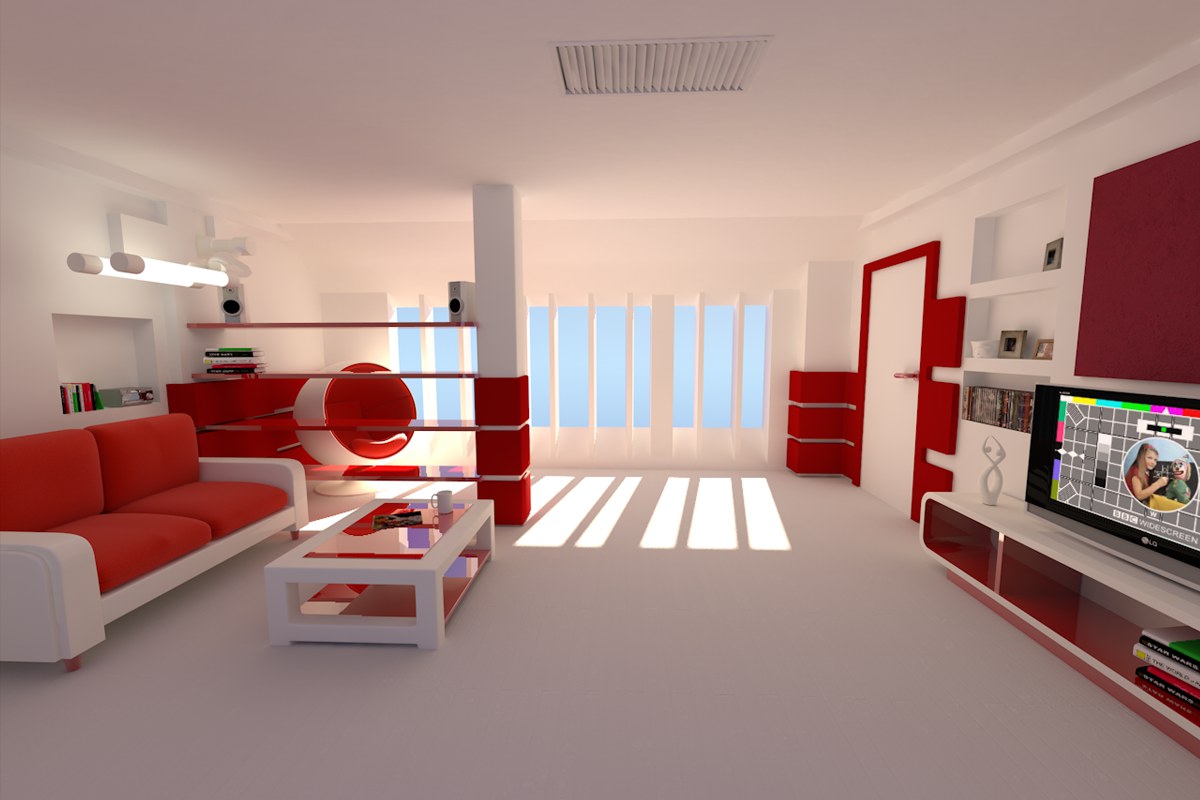
Après que les objets ont été placés et texturés / colorés, et le sol légèrement réfléchissant est fini, vous n'avez pas besoin d'être un génie pour éclairer cette scène.
Dans cette scène, les seules sources de lumière à côté du Ciel physique sont deux lumières fluorescentes à gauche.
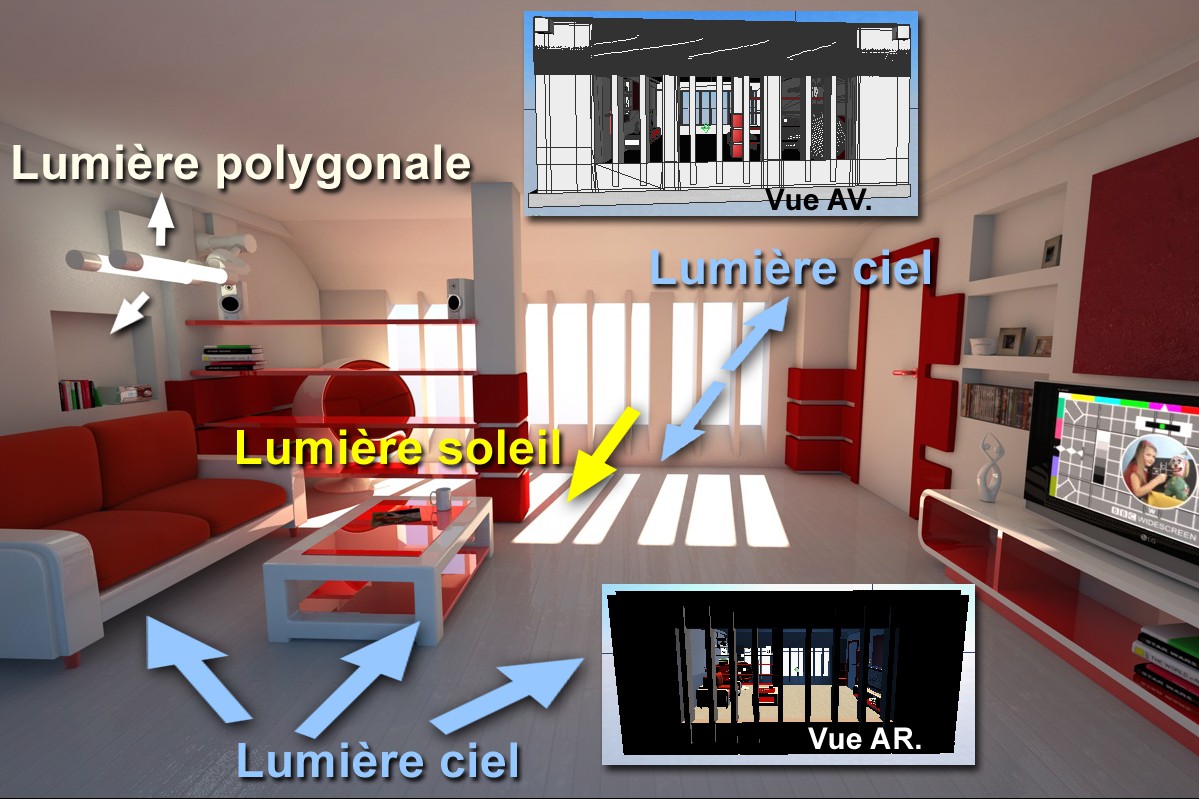 Le Ciel physique et 2 lumières polygonales sont utilisés pour éclairer la scène.
L'avant et l'arrière de la pièce ont des ouvertures qui permettent à une grande quantité de lumière de pénétrer. Deux types de lumière entrent dans la salle à travers ces ouvertures, qui viennent du Ciel physique :
- La lumière solaire jaune qui diffuse une ombre adaptative
-
La lumière bleutée qui est émise par l’hémisphère du ciel.
Les deux lumières polygonales (objets avec un matériau lumineux appliqué) sur le mur à gauche globale influence très peu l'éclairage de la pièce. La quantité de lumière émise par la télévision à droite ne joue aucun rôle.
Ces quelques sources de lumière sont suffisantes pour parvenir à un éclairage réaliste de cette scène. L'essentiel du travail se fait en IG. Autrement le préréglage Intérieur – Haut (Profondeur de diffusion haute) sera utilisé.
Exemple 2
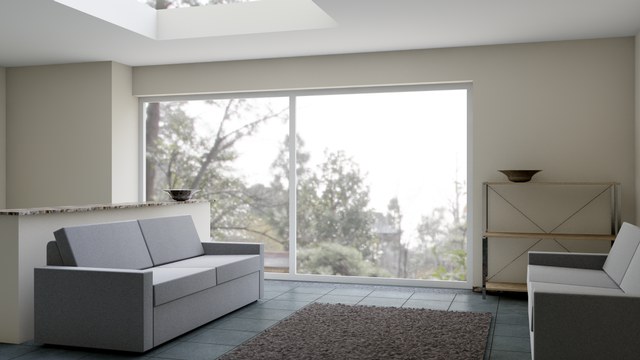 Scène de Holger Schömann.
Ce qui distingue cette scène , en plus de la dispersion de la réflexion des lattes de plancher et le déplacement généré pour le tapis, est l'éclairage HDRI qui a été utilisé.
<
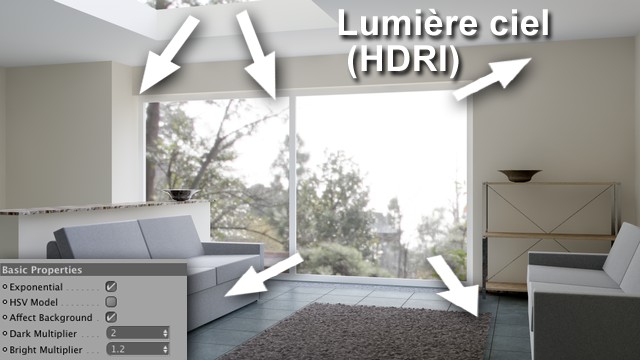 > La lumière entre dans cette chambre seulement par la fenêtre et la lucarne!
Cette chambre dispose de deux grandes ouvertures à travers laquelle la lumière peut entrer - la lucarne dans le plafond et la fenêtre. Les deux ouvertures ont été définis comme Portails IG afin de concentrer les calculs d’IG dans les zones à droite. La lumière est générée par l'intermédiaire d'une texture HDRI sur l’ Objet Ciel.
Exemple 3
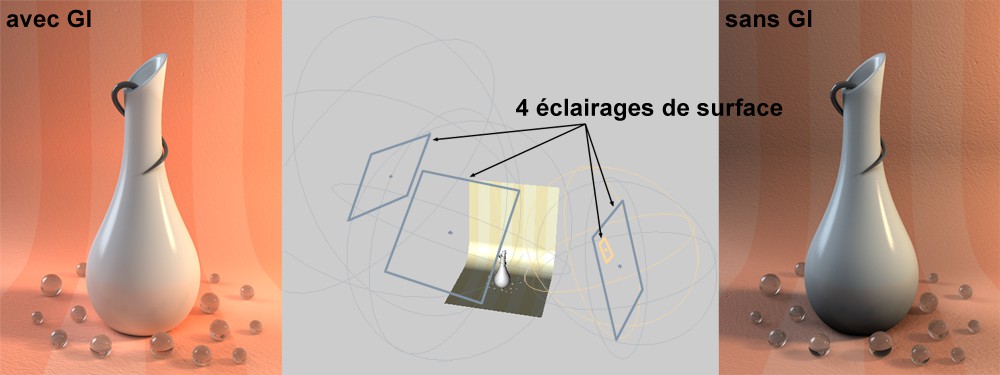 4 éclairages de surface sont utilisés pour illuminer le vase.
Qu'est-ce qui rend ce vase si beau? En fait, rien de spécial (à l'exception de l'excellente composition de la scène elle-même ...):
La scène est éclairée par quatre Eclairages de surface légèrement colorés en bleu et orange avec atténuation Carré inverse (panneau "Détails”). Le type d’atténuation est important du fait qu’il simule plus précisément l’atténuation d’une vraie lampe. En outre, l’option Afficher dans la réflexion a été activée pour plusieurs éclairages, résultant en plusieurs réflexions sur la surface du vase.
Comme vous pouvez le voir dans l'image ci-dessus, l'usage de l’IG (IC+ICProfondeur de diffusion = 3) donne une très agréable dispersion de la lumière.
Scènes d’extérieur
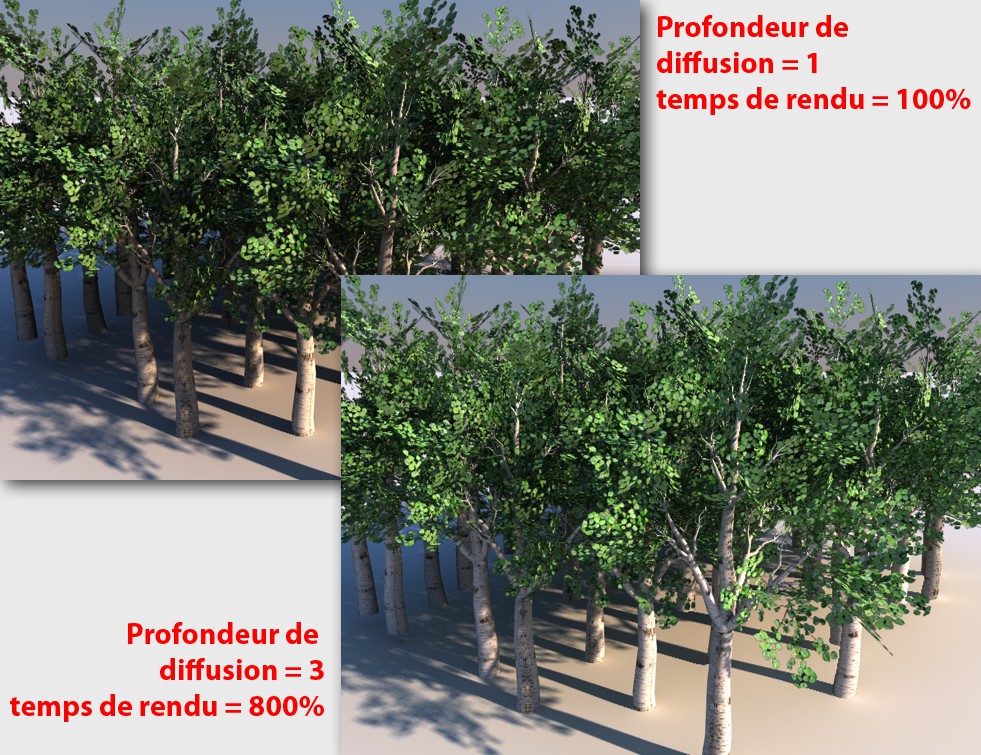 A gauche: Profondeur de diffusion = 1; à droite: Profondeur de diffusion = 3. La différence visible est minime, mais les temps de rendu sont augmentés.
Pour les scènes de plein air qui sont avant tout illuminées par le ciel une Profondeur de diffusion de 1 est suffisante car le ciel émet de la lumière à partir de presque tous les sens et presque toutes les surfaces d’objet qui "voient" le ciel sont éclairés par la lumière .
Projection des couleurs et rendu 32 bits
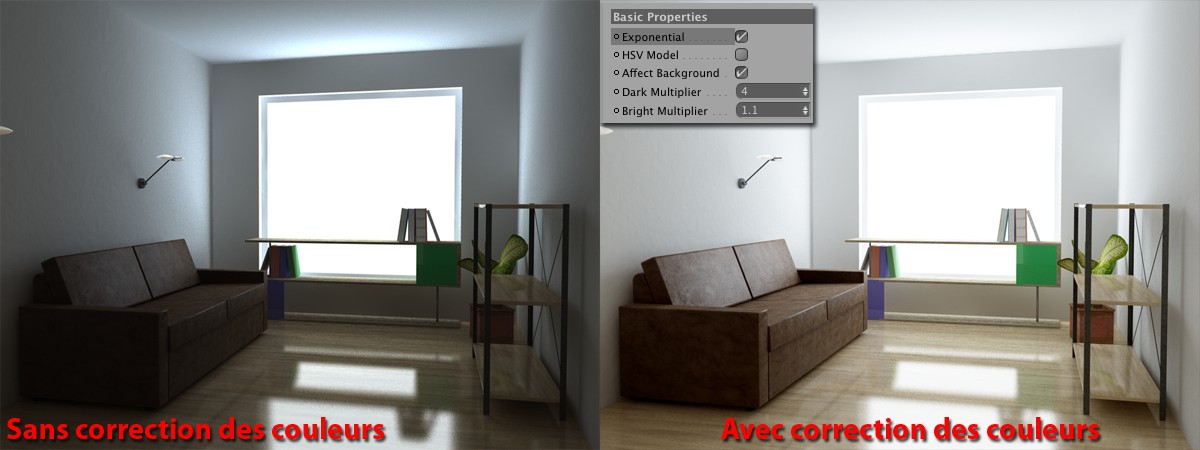 A gauche un rendu classiue 8 bits; à droite une image rendue avec projection des couleurs. La seule source de lumière est une lumière polygonale (objet avec matériau lumineux appliqué). Scène de Holger Schömann.
L'équilibrage de la luminosité d'une image de synthèse est très important pour optimiser les résultats. Bien souvent la luminosité d'une scène est non homogène ou contient des zones contrastées par erreur. Parfois, les artistes ont tendance à augmenter l’intensité des sources de lumière si une scène est rendue trop sombre pour finalement se rendre compte que ces zones sont alors trop vivement éclairées.
Deux manières d’éviter cela :
- Projection des couleurs
- Rendu32-bit avec traitement dans un logiciel d’édition de l’image offrant les outils nécessaires pour le traitement de couleurs 32 bits (la version actuelle de Photoshop propose un nombre limité d’outils fonctionnant avec les images 32 bits).
Les deux méthodes font globalement la même chose - ils prennent un rendu avec une plus grande profondeur de couleur et le convertit en image 8-bit .
Exclure le verre de l’IG
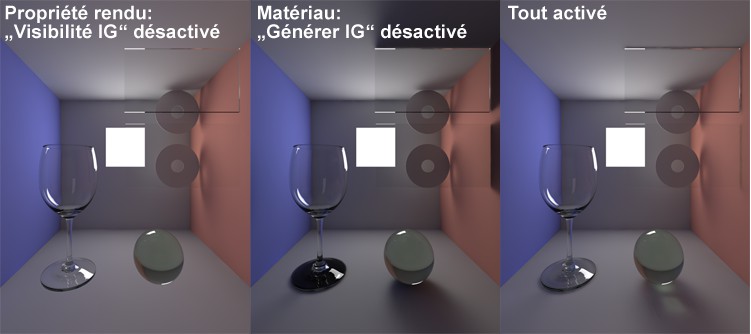 Chacun des objets transparents a été exclu de l’IG de manière différente. Les temps de rendu ont augmenté de gauche à droite. Notez la manière dont les ombres ont été rendues dans l’image du milieu.
Selon la scène, vous pouvez exclure un objet de l’IG :
- en appliquant une propriété de rendu (Visibilité (IG))...
- ou dans le canal illumination d’un matériau (option Recevoir IG ou Générer IG pour les caustiques), ce qui vous permet de "bloquer” la IG pour certains matériaux (ce qui est fait automatiquement pour les matériaux transparents avec Recevoir IG, voir aussi optimisation verre/miroir).
Du fait de sa transparence, le verre peut facilement être exclu de l’IG, son effet étant minime, les temps de rendu peuvent ainsi être réduits.
Vous devez décider sur une base individuelle si le fait d’appliquer ou non l’IG à un objet en verre dans votre scène va faire une notable différence dans l’image finale. Utilisez l'image ci-dessus comme référence.
IG et Baking Textures
IG et reflets spéculaires
Notez que les canaux de Couleur spéculaire d’un matériau sont ignorés lorsque seule la IG est utilisée pour éclairer une scène (sans source lumineuse et avec uniquement des matériaux lumineux). Mais pourquoi ?
En fait, ces deux effets sont simplement des illusions pour faire paraître des matériaux réalistes utilisant, généralement, des sources lumineuses de forme sphériques (très petites). Dans le monde réel, le reflet spéculaire n’est que le reflet de la zone lumineuse.
Pour le calcul de l’IG, cela signifie : Les reflets spéculaires sont ajustés en utilisant le canal Réflexion et la taille/couleur de l’objet lumineux.
Bien entendu, vous pouvez créer des sources de lumière additionnelles qui affecteront des objets spécifiques en vue de créer plus de reflets spéculaires. Cela n’est pas en harmonie avec le concept de l’illumination globale, mais ce qui compte est le résultat final !
IG et animation
Utiliser l’IG en animation est un défi technique. Une seule image est déjà longue à rendre lorsque l’on emploie l’IG, a fortiori une animation composée d’une série d’imagse de ce type. De plus, le Cache d’Irradiance a tendance à clignoter lorsque les réglages de qualité sont trop bas.
Ce que vous devez savoir lorsque vous créez des animations avec l’IG :
- Avec IR+IR/IR+QMC : si les surfaces clignotent, le poblème vient probablement d’une valeur d’Échantillons trop basse – des nombres à quatre chiffres peuvent parfois être nécessaires. D’autres part, si de petites zones clignotent autour d’un objet, c’est que la valeur de Densité des Enregistrements est trop basse. Dans ce cas, diminuer la valeur d’Espacement Maximum peut résoudre le problème. Si cela ne suffit pas, augmentez la valeur de Densité des Enregistrements.
- Des clignotements peuvent survenir même avec des réglages IR+LM optimisés si le placage de lumière de base est de qualité médiocre (voir « Optimiser le placage de lumière » plus bas)
- QMC+QMC ne clignoteront pas (les délais de rendu augmenteront pour atteindre leur maximum).
Animation caméra et Animation complète
Le Cache d’irradiance permet les types d’animation suivants :
- Utiliser trajectoire caméra : seule la caméra est en mouvement, les autres éléments de la scène restent inchangés par rapport à la lumière, c’est-à-dire que ni les objets ni les lumières ne bougent. Cela simplifie la tâche du Cache d’Irradiance car il n’y a besoin que d’un seul cache (qui ne clignote pas) pour toute l’animation. Le Mode Animation Complète doit être désactivé et, si vous utilisez des placages de lumière, Utiliser Trajectoire Caméra doit être activé. Vous pouvez également utiliser des astuces (voir Prépasse Uniquement) pour obtenir le résultat souhaité.
- Animation complète : Dans une éclairage où les objets et/ou les lumières sont animés, il est nécéssaire de rendre un cache distinct par image. Si vous ne voulez pas charger ou sauvegarder de fichiers caches IG, désactivez Enregistrement automatique et Chargement Automatique (onglet Fichiers cache) pour tous les types de cache en présence. Désactivez toutes les options ayant trait aux animations de caméra (comme Utiliser trajectoire caméra pour le placage de lumière).
Si vous souhaitez charger ou enregistrer les fichiers cache, activez les options Chargement automatique, Enregistrement automatique et Mode Animation complète pour les types de cache en présence.
Caches IG et Team Render
Comment l’IG et Team Render travaillent ensemble ?
Image
Avec les images fixes, vous n’avez pas besoin de changer quoi que ce soit ; en utilisant les réglages de rendu par défaut (pas les Réglages de Rendu), tous les Clients de Rendu participeront au calcul d’un fichier cache unique, qui sera utilisé conjointement par tous les Clients de Rendu au moment du rendu.
Animation
Vous devez d’abord déterminer si c’est une Animation Caméra ou une Animation Complète qui doit être rendue (voir plus haut pour comprendre la différence entre les deux).
- Animation Complète : celle-ci peut être envoyée directement vers Team Render pour être rendue. Assurez-vous que l’option Mode Animation Complète est activée dans l’onglet Fichiers Cache.
- Animation Caméra : tous les fichiers cache doivent préalablement être calculés sans Team Render (c’est la seule façon d’obtenir des résultats sans scintillements). Par la suite, la scène peut être rendue avec Team Render, en utilisant les fichiers cache.
Pour les deux méthodes : si des fichiers de cache existants doivent être utilisés par Team Render, l’option Chargement Automatique doit être activée dans l’onglet Fichiers Cache.
Si on utilise la méthode d’IG QMC, qui ne s’appuie pas sur des fichiers cache, le rendu peut être directement envoyé vers Team Render.
Optimiser le placage de lumière
Les placages de lumière manquent malheureusement de constance d’un plan à un autre. De plus, des fuites lumineuses peuvent se produire, ce qui gêne le calcul de l’IG. Quelques solutions :
- Faites des essais avec Pré-filtrage (plus rapide) et Méthode d’interpolation (plus lent) dasn l’onglet Placage de lumière. Les placages de lumière peuvent être lissés dans une certaine mesure, ce qui permet de réduire les écart entre eux. Un plus grand Nombre d’échantillons a également un effet lissant utile.
- Des intensités de vent contre un mur peuvent provoquer des fuites lumineuses – c’est-à-dire des petites taches très brillantes. Assurez-vous que les murs que vous créez ont le bon volume (épaissseur).
- Si de nombreux coins/biseaux clignotent quand vous utilisez IR+ML, augmentez la valeur Nombre de Trajectoires (x1000). Si les clignotements ne concernent qu’une petite zone isolée, réduire la Taille des Échantillons peut régler le problème – il peut être nécessaire d’augmenter le Nombre de trajectoires (1000s) pour compenser.